이 강의에서 할 일
- 공식 사이트에서 Jamovi를 내려받아 설치한다.
- 메뉴와 화면의 주요 영역이 무엇인지 말할 수 있다.
- 데이터를 열어 분석 하나를 실행하고 결과를 저장한다.
시작하기 전에
- 컴퓨터와 인터넷 연결
- 통계 지식은 필요 없습니다.
- 설치가 어렵다면 웹 버전으로도 따라 할 수 있습니다.
다운로드와 설치
-
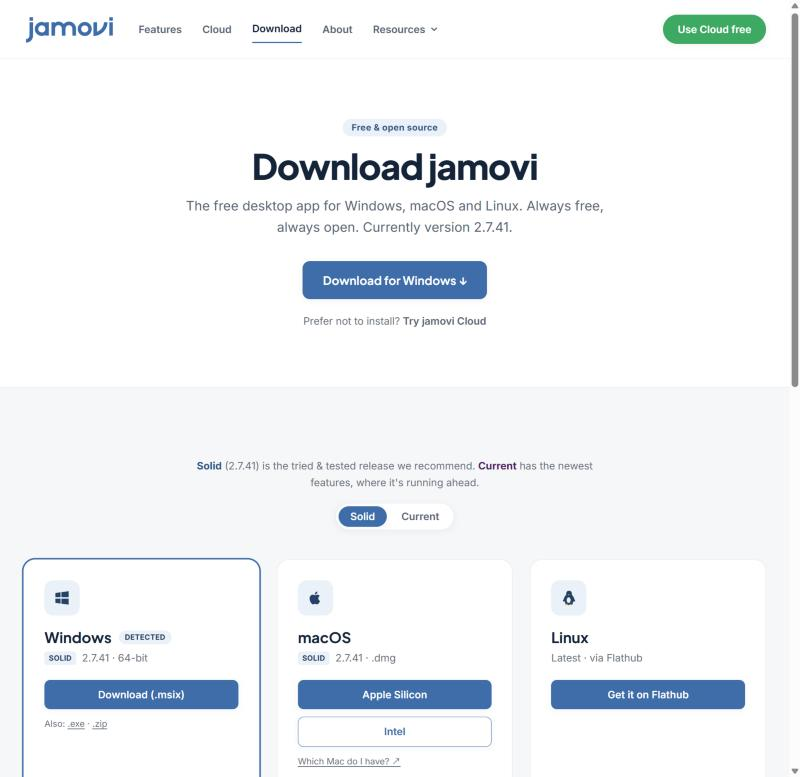
1공식 사이트에서 내 운영체제에 맞는 설치 파일을 내려받습니다.jamovi.org의 Download 페이지에서 받습니다. Windows, macOS, Linux용 무료 데스크톱 앱이 있고, 설치 없이 웹에서 쓰는 Cloud 버전도 있습니다.
-
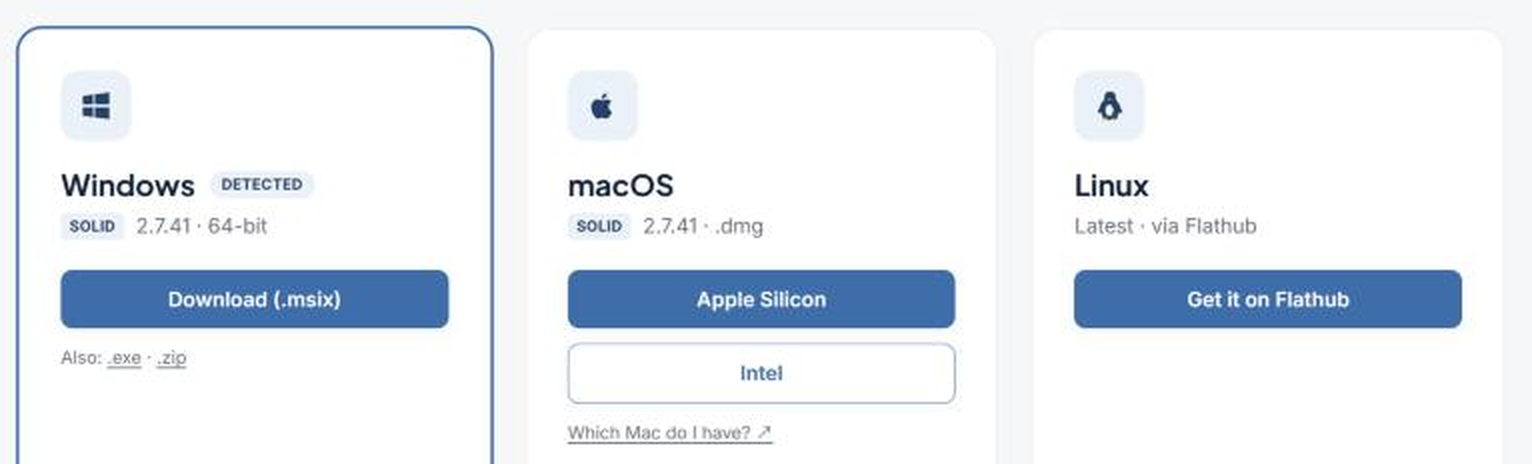
2받은 파일을 실행해 설치합니다.Windows는 .msix 파일이 기본이고, .exe 설치 파일과 .zip도 있습니다. 안내 창의 기본값을 그대로 따라가면 됩니다.
-
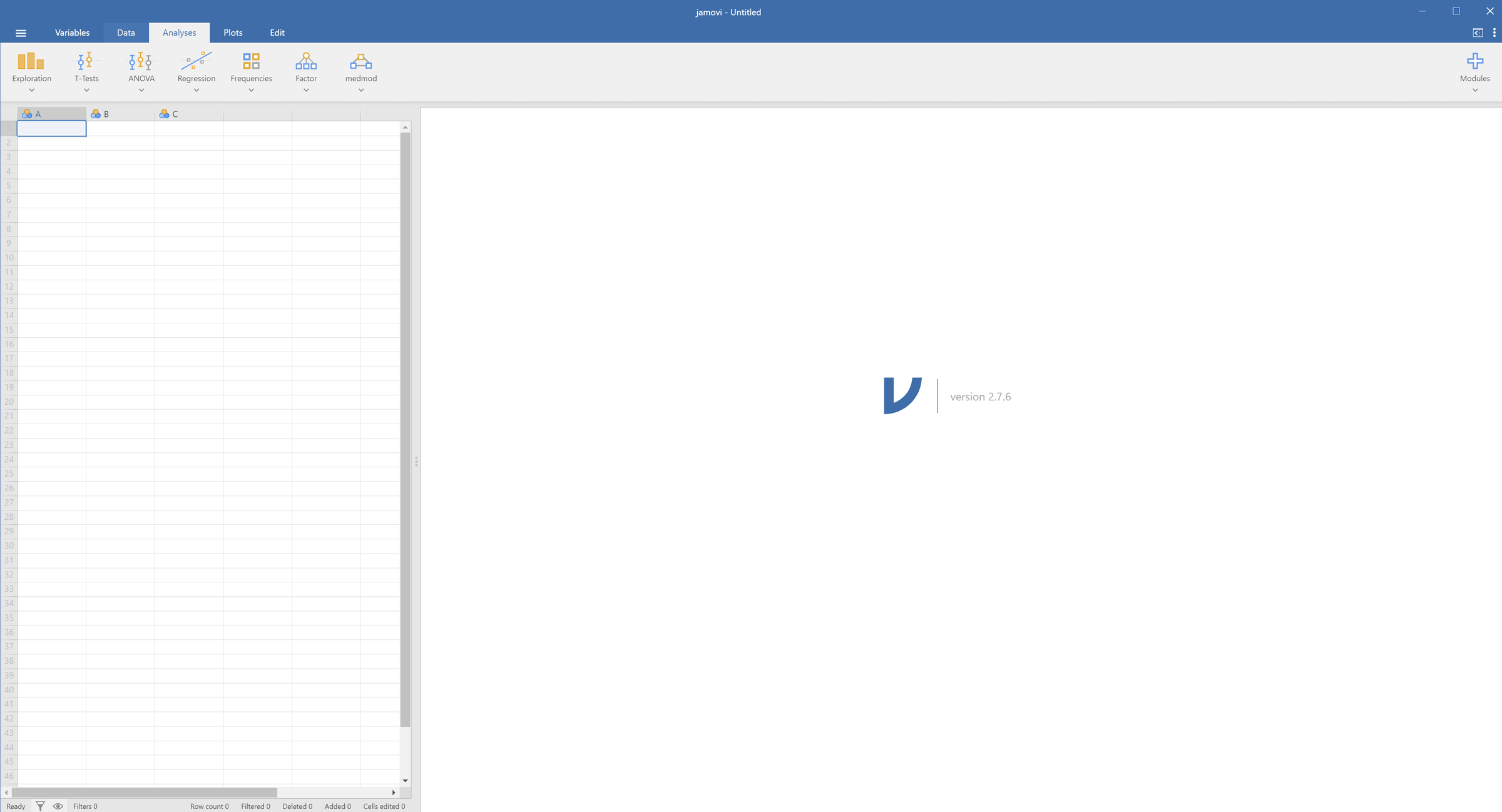
3Jamovi를 실행하고 시작 화면을 확인합니다.처음 실행에는 시간이 조금 걸릴 수 있습니다.
메뉴와 화면 구성
Jamovi 화면은 크게 ☰ 메뉴, 상단 탭, 분석 버튼, 데이터 시트, 결과 창(Results)으로 나뉩니다. 번호는 아래 설명과 같습니다.
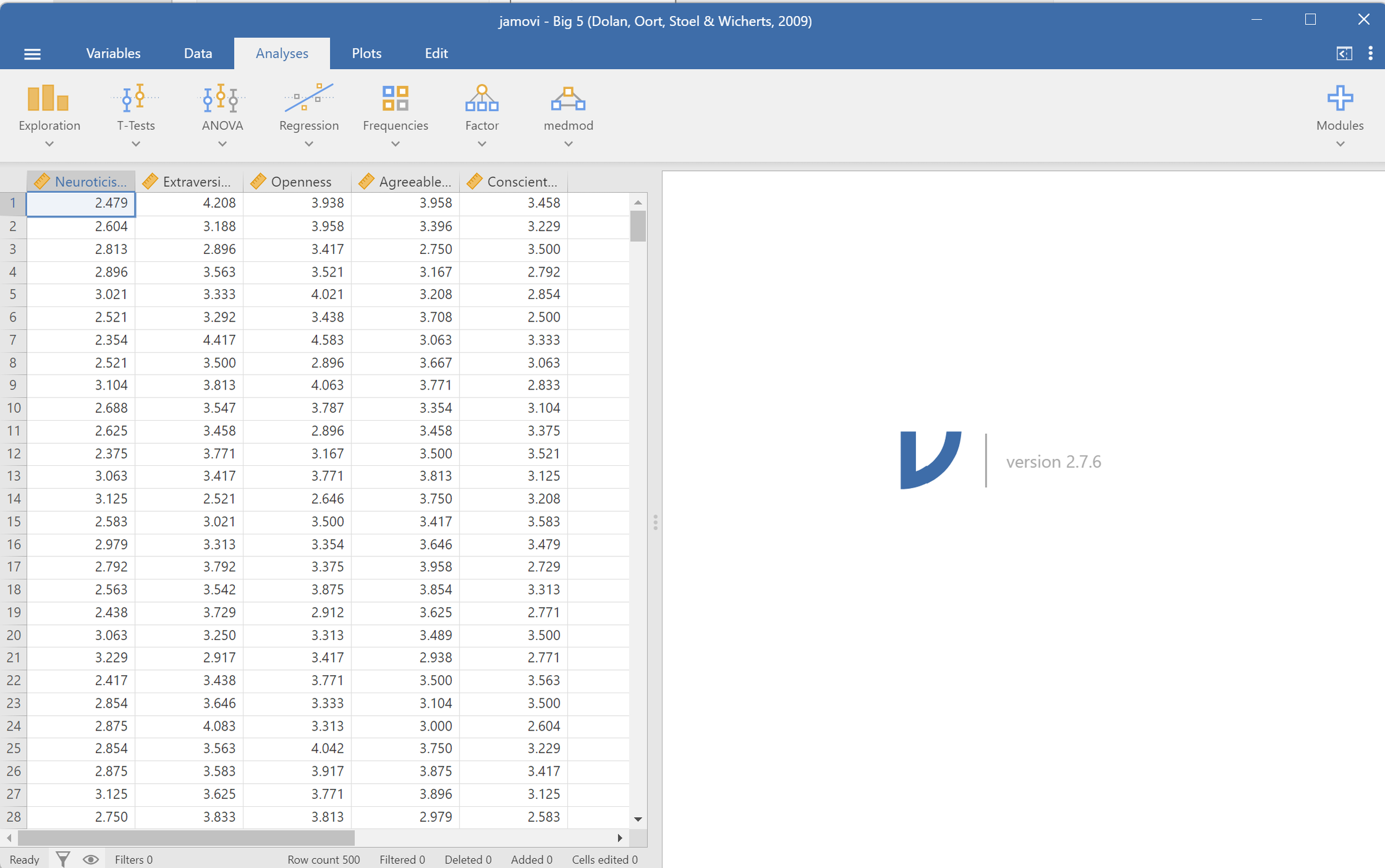
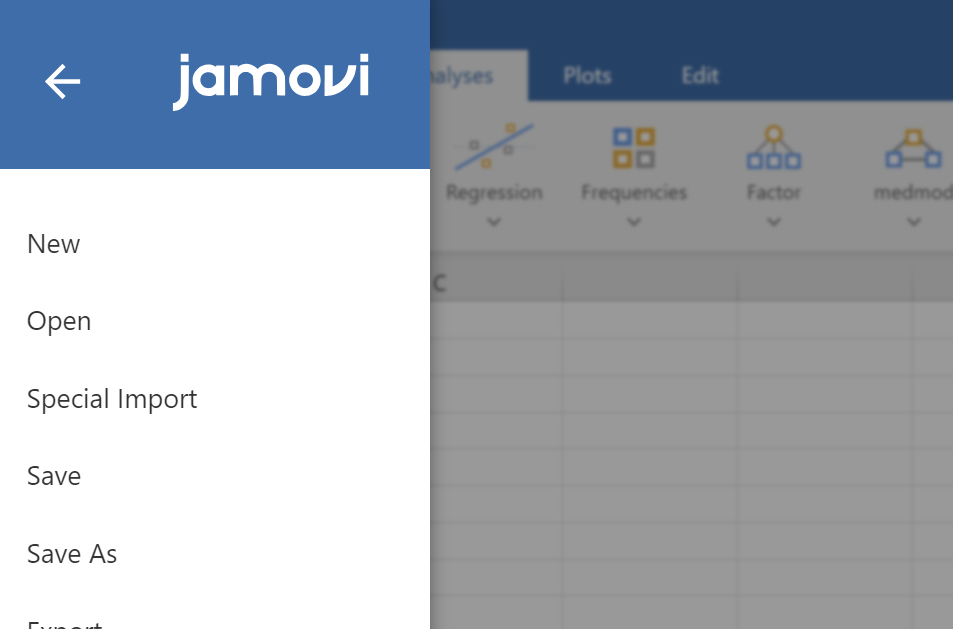
- ☰ 메뉴 — New, Open, Save, Export 같은 파일 작업을 합니다.
- 상단 탭 — Variables, Data, Analyses, Plots, Edit 탭을 오갑니다.
- 분석 버튼 — Analyses 탭의 Exploration, T-Tests, ANOVA 같은 버튼으로 분석 메뉴를 엽니다. 설치한 모듈도 추가됩니다.
- 데이터 시트 — 엑셀처럼 데이터를 보고 고칩니다.
- 결과 창 — 분석을 실행하면 결과표가 이곳에 나타납니다.
메뉴 이름과 위치는 버전에 따라 다를 수 있어, 작성 시점의 화면으로 확인합니다.
기본 사용법 따라 하기
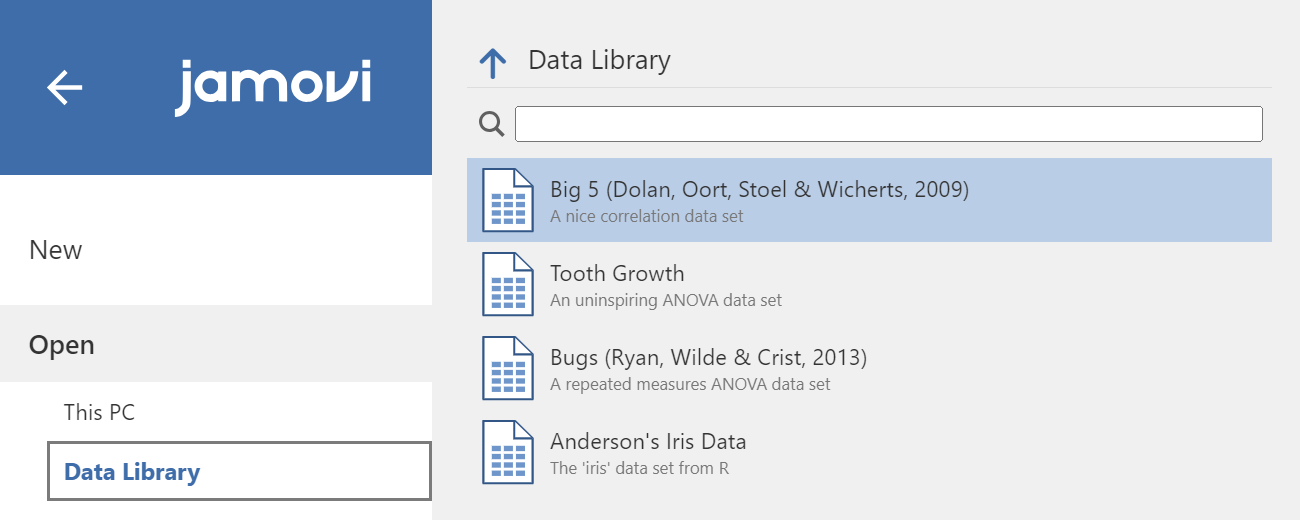
데이터를 열고, 분석을 하나 실행하고, 저장하는 흐름을 한 번 해 봅니다. 이 흐름은 이후 모든 강의에서 반복됩니다. 이 강의는 Jamovi에 들어 있는 예제 데이터(Big 5)를 씁니다.
- 1☰ 메뉴에서 Open으로 데이터를 엽니다.Open > Data Library에서 예제 데이터를 열거나, This PC에서 내려받은 실습 파일을 엽니다. 데이터 시트에 값이 표시되는지 확인합니다.
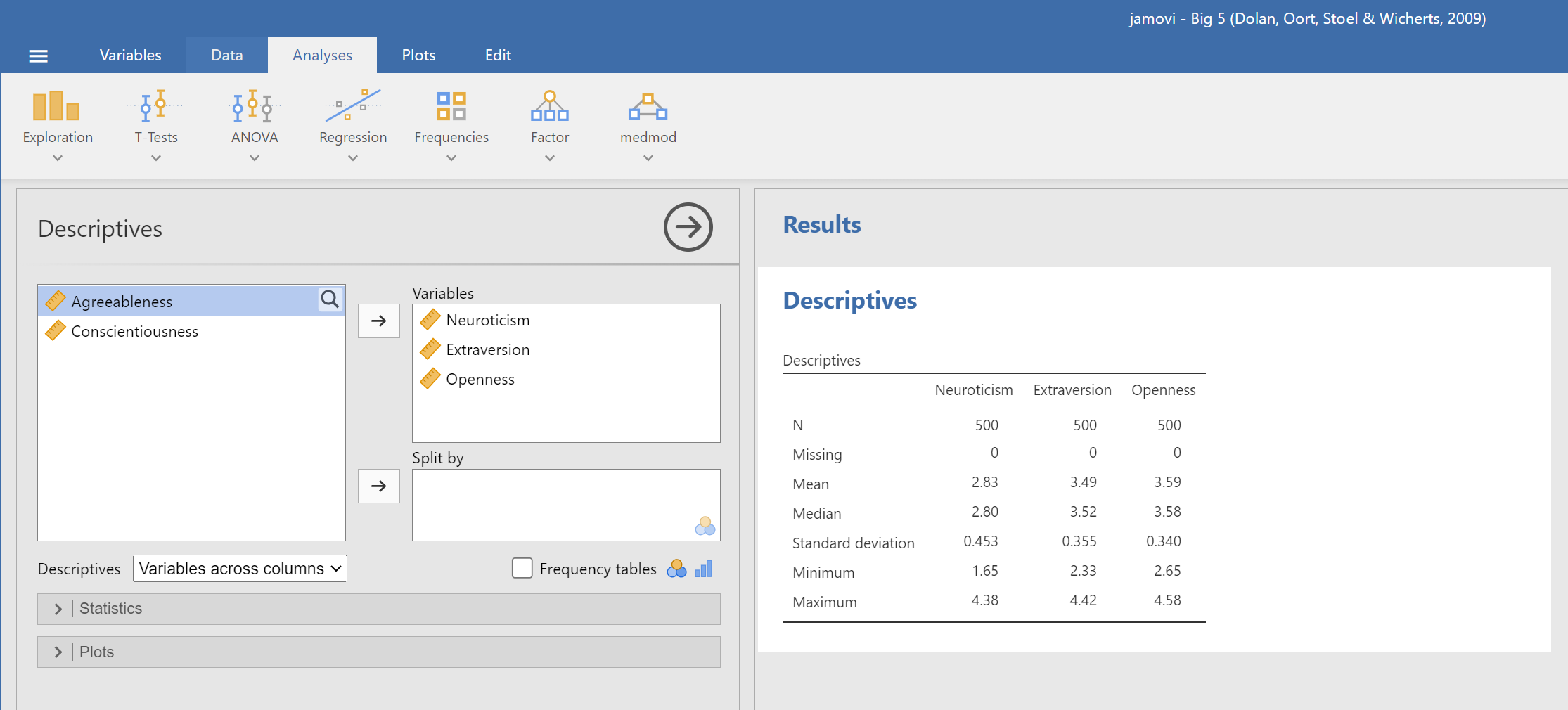
- 2Analyses 탭에서 분석을 고릅니다.Analyses 탭의 Exploration 버튼을 누르면 Descriptives가 나옵니다. 이 강의에서는 Descriptives를 예로 열어 봅니다.

- 3변수를 옮기면 결과가 바로 나옵니다.Descriptives 창에서 변수를 오른쪽 Variables 칸으로 옮기면 결과 창(Results)에 결과표가 만들어지고, 옵션을 바꾸면 결과도 곧바로 바뀝니다.
- 4저장하고 결과를 내보냅니다.☰ 메뉴의 Save로 작업 내용을 Jamovi 파일(.omv)로 저장합니다. 결과표는 복사하거나 Export로 내보내 논문 작성에 씁니다.
화면은 Jamovi 2.7.6 기준입니다. 작성 시점에 공식 사이트의 안정판은 2.7.41이며, 버전에 따라 메뉴 이름과 위치가 다를 수 있습니다.