이 강의에서 할 일
- Open 메뉴로 데이터 파일을 연다.
- 데이터 시트에서 사례와 변수를 구분해 읽는다.
- Variables 탭에서 변수 유형을 확인하고 설정한다.
- 설정한 데이터를 저장한다.
시작하기 전에
- Jamovi 설치(1강)
- 분석할 데이터가 있으면 준비합니다. 없으면 예제 데이터로 따라 합니다.
데이터 불러오기
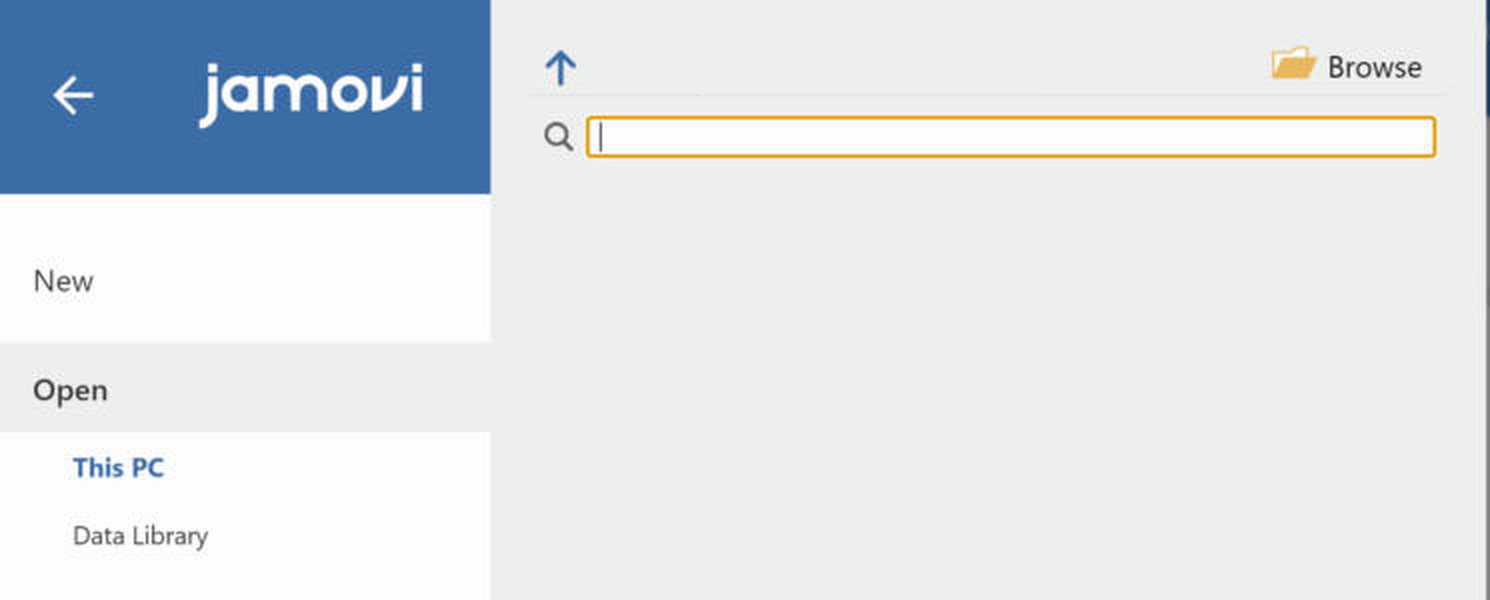
- 1☰ 메뉴에서 Open을 누릅니다.Open 아래에 This PC와 Data Library가 있습니다. 내 컴퓨터의 파일은 This PC에서, 연습용 예제는 Data Library에서 엽니다.
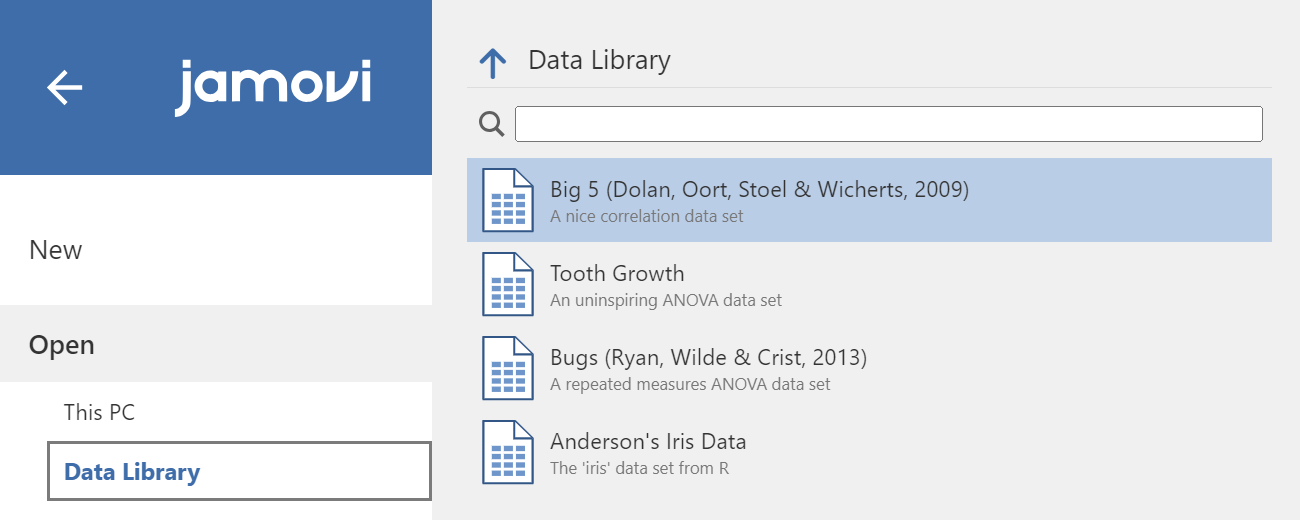
- 2파일을 골라 엽니다.이 강의에서는 Data Library의 Big 5를 엽니다. 내 파일은 This PC에서 폴더를 찾아 파일을 고릅니다. 열 수 있는 파일 형식은 버전에 따라 다를 수 있어, 작성 시점의 화면으로 확인합니다.
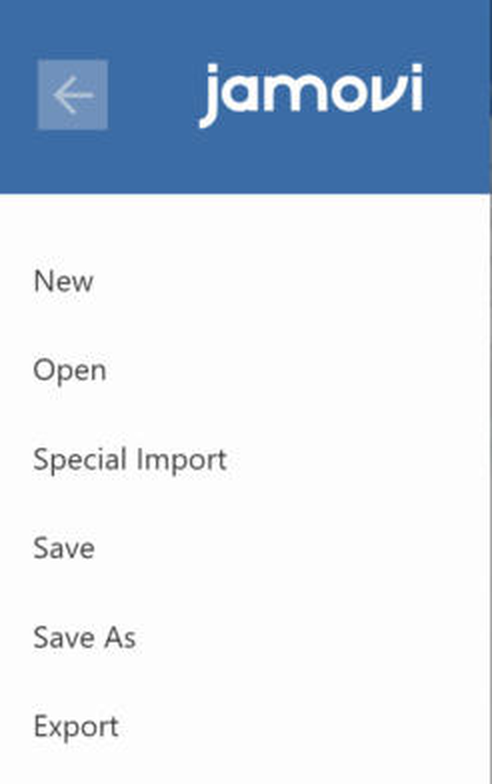
- 3다른 형식의 파일은 Special Import를 씁니다.☰ 메뉴에 Special Import가 있습니다. 일반적인 열기로 불러오기 어려운 파일에 쓰는 메뉴입니다. 사용 방법은 작성 시점의 화면으로 확인해 적습니다.
데이터 시트 읽는 법
데이터가 열리면 왼쪽 데이터 시트에 값이 나타납니다. 한 줄이 한 사람(사례)이고, 한 칸 세로줄이 한 변수입니다.
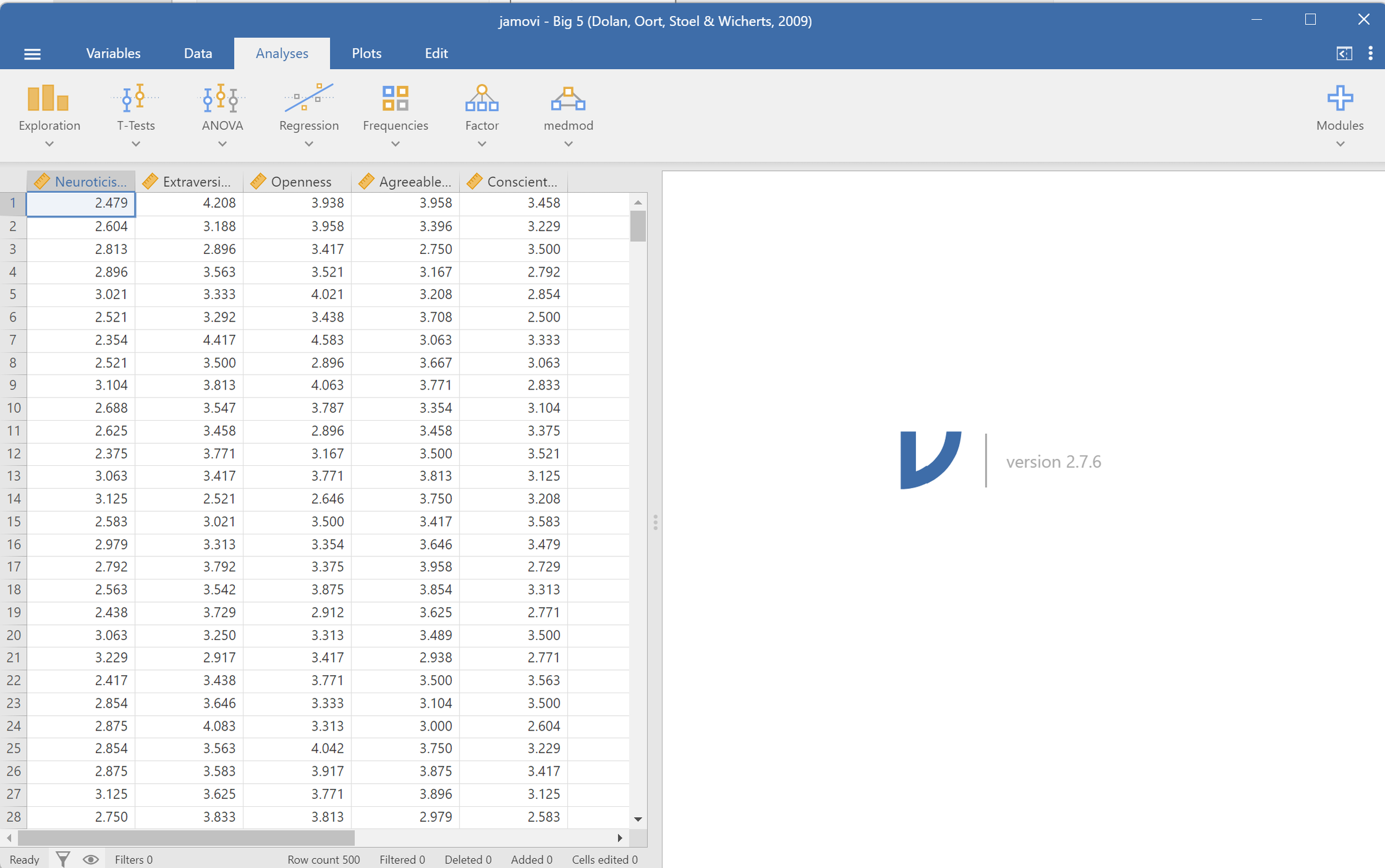
- 맨 윗줄 — 변수 이름입니다. 이 데이터에는 Neuroticism, Extraversion, Openness, Agreeableness, Conscientiousness가 있습니다.
- 변수 이름 옆 아이콘 — 변수 유형을 나타냅니다. 이 데이터의 변수는 모두 눈금자 모양 아이콘으로, 연속형(Continuous)입니다.
- 맨 아래 줄 — Row count 500처럼 행 수와 Filtered, Deleted, Added, Cells edited 개수를 보여 줍니다.
변수 설정하기
분석 결과는 변수 유형에 따라 달라지므로, 분석하기 전에 각 변수의 유형이 맞게 지정돼 있는지 확인합니다.
- 1Variables 탭을 엽니다.위쪽 탭에서 Variables를 누르면 선택한 변수의 이름과 유형을 설정하는 화면이 나옵니다.
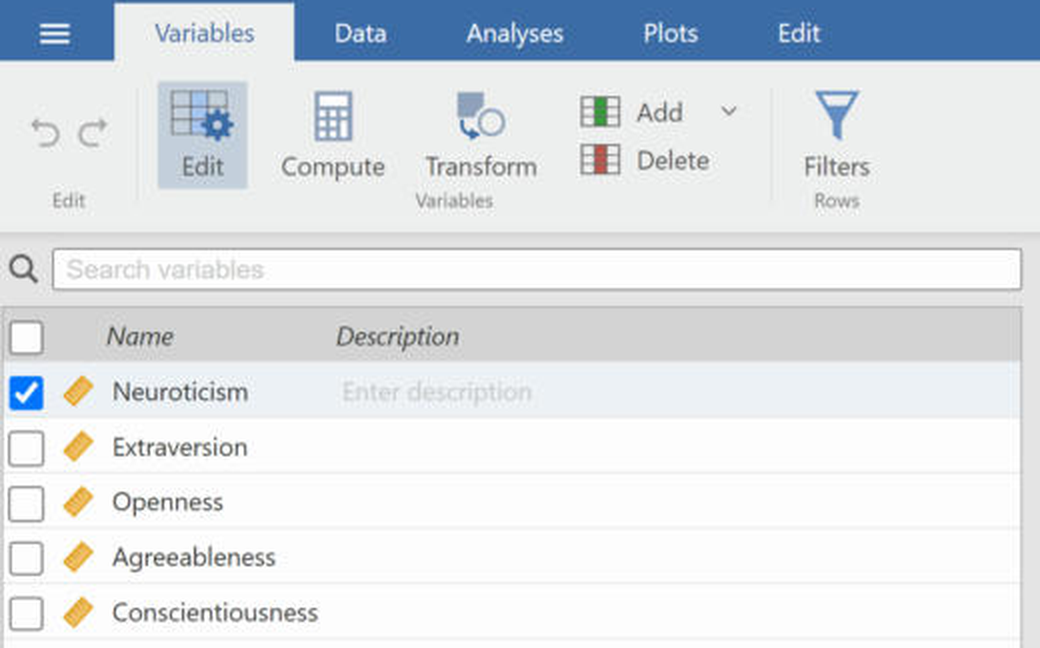
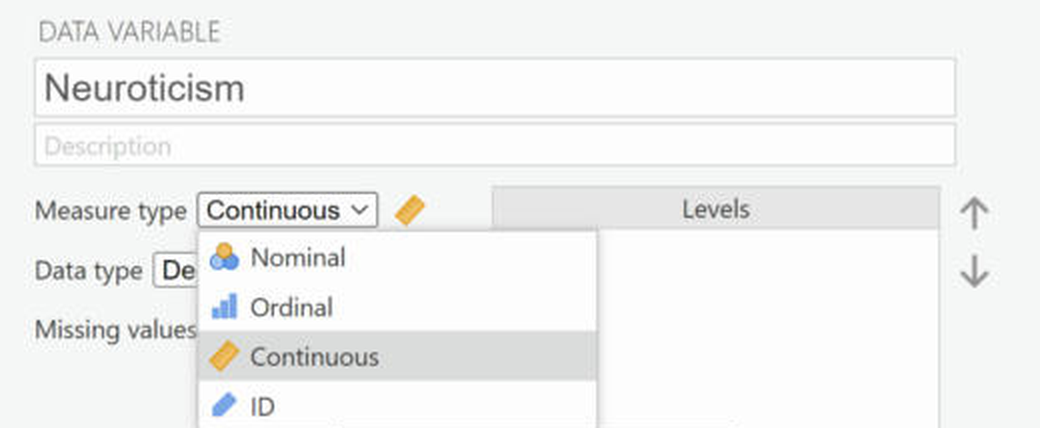
- 2변수 이름과 유형을 확인합니다.변수 이름을 고치고, 측정 수준을 Continuous(연속형), Ordinal(서열), Nominal(명목) 중에서 고릅니다. 목록에는 ID(식별 번호용)도 있습니다. 화면에 나오는 항목 이름은 작성 시점의 화면으로 확인합니다.
| Jamovi 유형 | 뜻 | 예 |
|---|---|---|
| Continuous | 연속형: 숫자의 크기와 간격이 의미 있는 변수 | 점수, 키, 평균 점수 |
| Ordinal | 서열형: 순서만 의미 있는 변수 | 학년, 등급 |
| Nominal | 명목형: 구분하는 이름일 뿐인 변수 | 성별, 학교 유형 |
저장하기
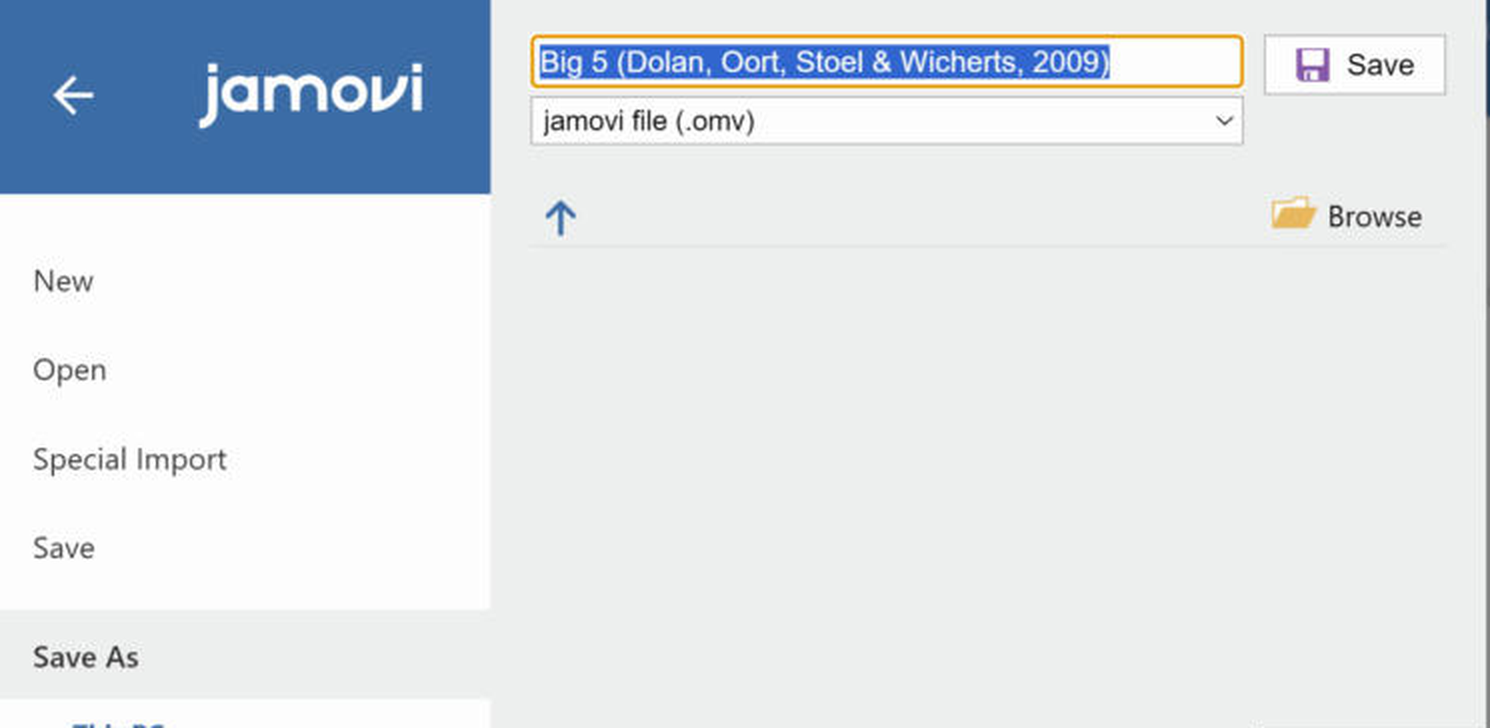
- 1☰ 메뉴의 Save로 저장합니다.변수 설정까지 마친 데이터를 Jamovi 파일(.omv)로 저장하면, 다음에 열 때 같은 설정이 그대로 유지됩니다.
화면은 Jamovi 2.7.6 기준입니다. 버전에 따라 메뉴 이름과 위치가 다를 수 있습니다.