이 강의에서 할 일
- Amos가 SPSS와 어떻게 다른 프로그램인지 안다.
- 설치와 라이선스 인증의 순서를 안다.
- Amos Graphics를 실행하고 화면의 영역을 구분한다.
- 사각형·타원·화살표를 그려 보고 파일로 저장한다.
시작하기 전에
- 윈도우 컴퓨터(Amos는 윈도우용입니다)
- Amos 설치 파일과 인증 코드(소속 기관이나 구매처에서 받습니다)
- SPSS 1~2강을 보았다면 더 편합니다.
Amos는 어떤 프로그램인가
Amos는 IBM SPSS 제품군의 구조방정식 프로그램입니다. 변수를 사각형과 타원으로, 관계를 화살표로 그려서 모형을 만들고, 그 모형을 데이터로 추정합니다. SPSS가 메뉴를 눌러 분석을 고르는 프로그램이라면, Amos는 그림을 그려서 분석을 지정하는 프로그램입니다.
| SPSS Statistics | Amos | |
|---|---|---|
| 하는 일 | 데이터 정리, 기술통계, t검정, 회귀 등 일반 통계 분석 | 확인적 요인분석, 경로분석, 구조모형 등 구조방정식 분석 |
| 분석 지정 방법 | 메뉴와 대화상자 | 경로도(그림)를 그림 |
| 설치와 라이선스 | 따로 설치 | 따로 설치하고 따로 인증(IBM 다운로드 페이지에도 별도 항목으로 올라와 있습니다) |
| 운영체제 | 윈도우·맥 등 | 윈도우 전용(IBM 다운로드 목록에 윈도우 항목만 있습니다) |
| 데이터 | .sav 파일을 엽니다 | SPSS 데이터 파일(.sav)을 모형에 연결합니다(2강) |
표의 설치·운영체제 내용은 IBM 다운로드 안내 페이지와 설치 안내서를 확인한 것입니다. 소속 기관 라이선스에 포함되는 경우가 있으니, 구입 전에 먼저 확인해 보세요.
설치와 라이선스 인증
IBM의 설치 안내서(Authorized User License)를 기준으로 순서를 정리했습니다. 기관에서 동시 사용자 라이선스(Concurrent)를 쓴다면 안내서가 따로 있으니 기관의 안내를 따르세요.
- 1관리자 권한으로 윈도우에 로그인합니다.설치에는 관리자 권한이 필요합니다.
- 2설치 파일을 실행합니다.내려받은 파일이 압축 파일이면 먼저 풀고, setup.exe를 마우스 오른쪽 단추로 눌러 "관리자 권한으로 실행"을 고릅니다. ISO 파일이면 더블클릭해 마운트한 뒤, 마운트된 드라이브에서 설치 프로그램을 실행합니다.
- 3라이선스 유형을 고릅니다.개인 컴퓨터에 설치하는 라이선스는 Authorized User(인증 사용자)입니다. 기관 서버를 쓰는 방식이라면 안내서가 다릅니다.캡처 자리 · 설치 중 라이선스 유형 선택 화면
- 4설치가 끝나면 라이선스 인증 마법사를 진행합니다."License my product now"(지금 제품 라이선스 받기)를 고르고 인증 코드를 입력하면, 코드가 IBM으로 전송되어 라이선스가 자동으로 내려옵니다. 연결이 안 되면 프록시 설정을 확인하거나, 화면에 나오는 이메일 방식으로 라이선스 코드를 받아 입력합니다.캡처 자리 · 라이선스 인증 마법사
임시 사용 방식("Enable for temporary usage")도 있으며, 임시 사용 기간은 처음 실행한 때부터 계산되고 기간이 끝나면 Amos가 멈춥니다.
- 라이선스는 컴퓨터 하드웨어에 묶입니다. 부품을 바꾸거나 컴퓨터를 초기화하면 인증을 다시 해야 합니다.
- Authorized User 라이선스는 원격 접속(터미널 서비스, Citrix)으로는 쓸 수 없습니다.
- 설치·인증 화면의 한글 이름은 PC에서 확인한 뒤 정리합니다.
출처: IBM, Amos Authorized User License Installation Instructions
Amos Graphics 실행하기
설치하면 시작 메뉴에 IBM SPSS Amos 그룹이 생깁니다. 이 강좌에서는 그림을 그려서 분석하는 Amos Graphics를 씁니다.
- 1시작 메뉴에서 IBM SPSS Amos 그룹을 엽니다.그룹 안의 프로그램 이름은 설치 버전에 따라 조금 다를 수 있습니다.
- 2Amos Graphics를 실행합니다.빈 작업 영역이 나오면 준비가 끝난 것입니다.
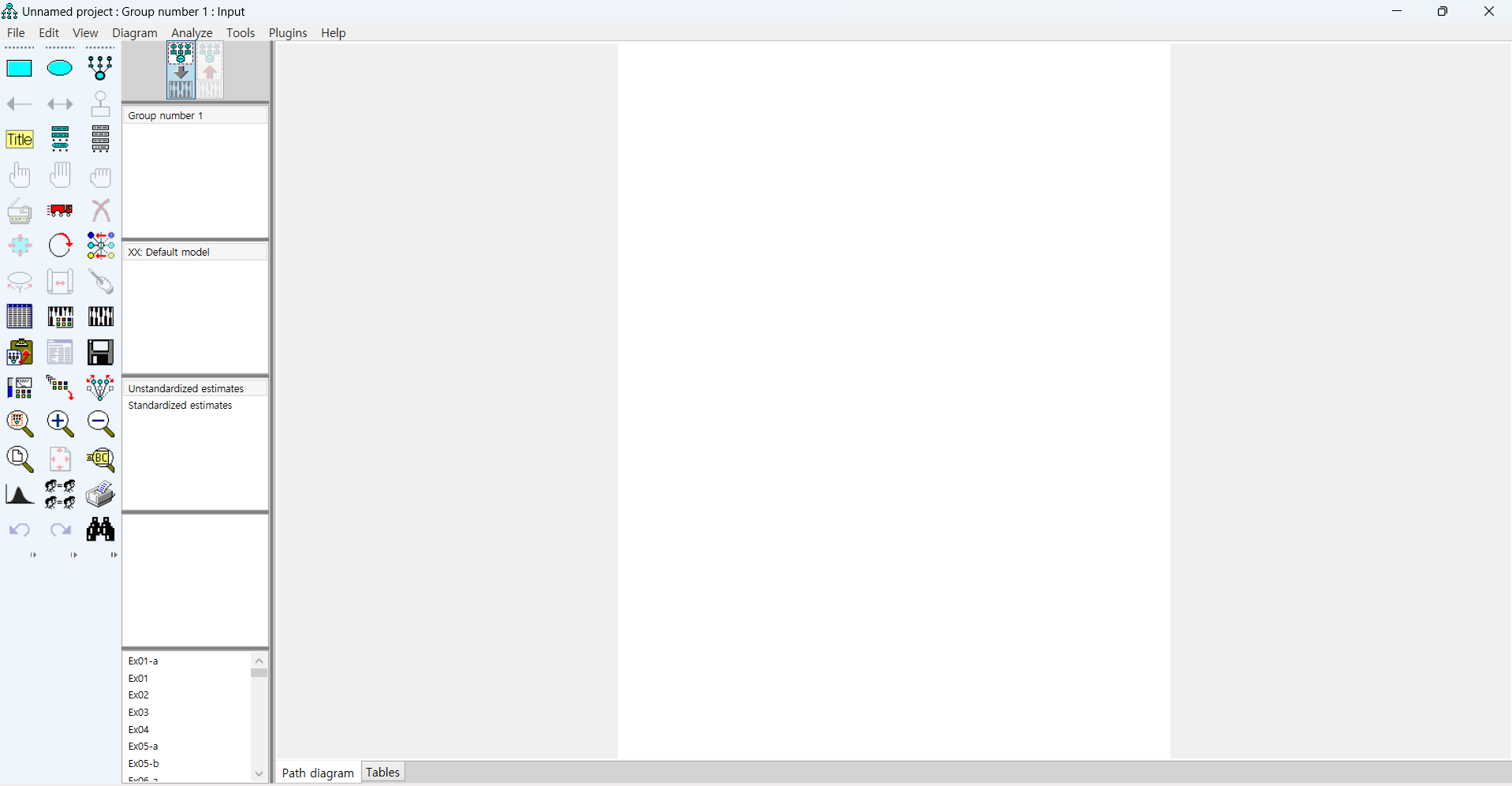
처음 실행한 Amos Graphics (Amos 24 영문판). 가운데 흰 종이가 그림을 그리는 곳입니다.
화면 구성
Amos Graphics 화면에서 먼저 알아 둘 부분은 세 곳입니다. 아래는 영역의 역할이며, 아래 그림의 번호와 표를 함께 보세요.
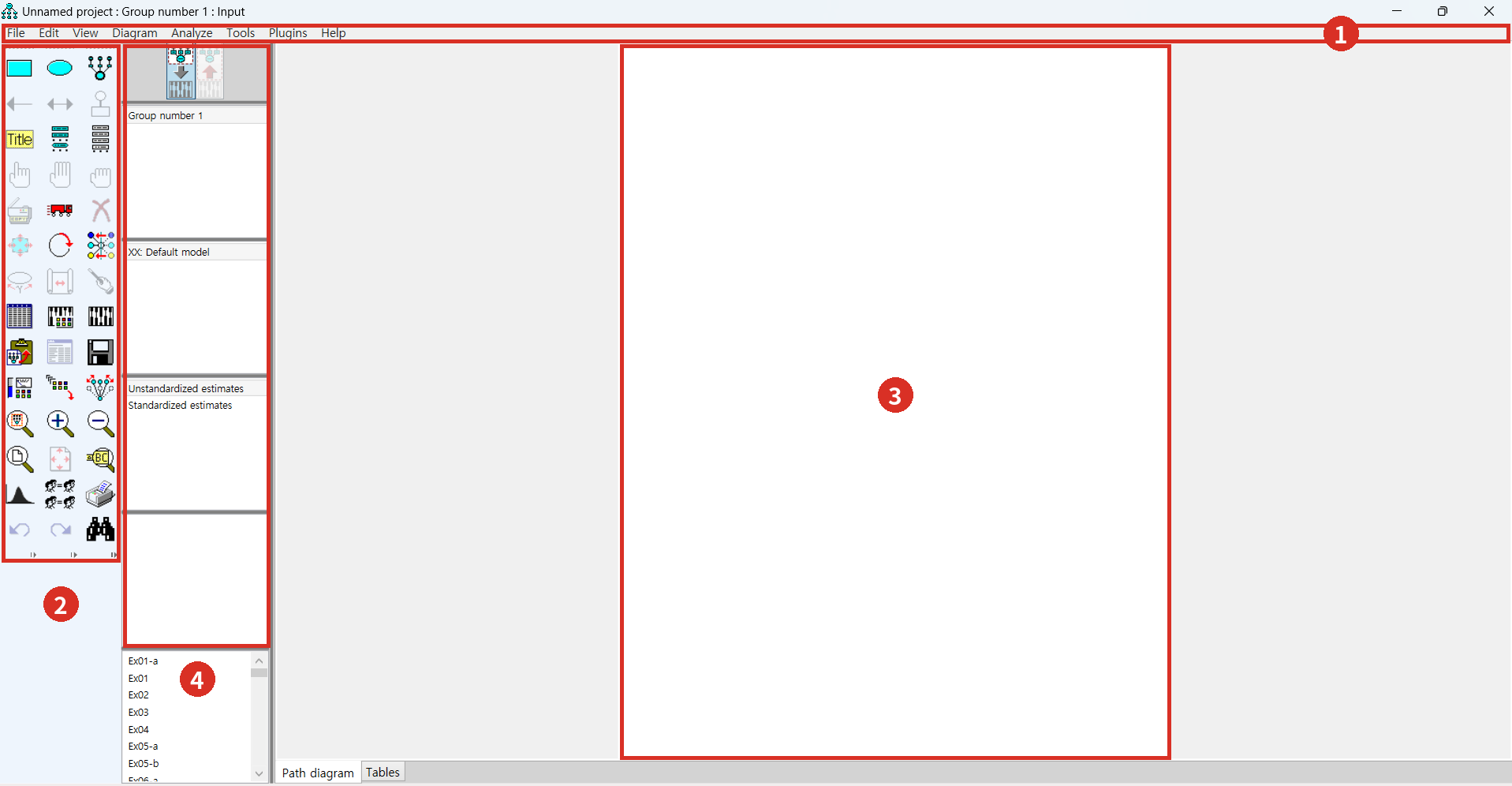
| 영역 | 하는 일 |
|---|---|
| ① 메뉴 줄 | 파일, 편집, 보기, 다이어그램, 분석 등의 메뉴가 있습니다. 파일을 열고 저장하거나 분석을 실행할 때 씁니다. |
| ② 도구 상자 | 화면 왼쪽에 세로로 놓인 아이콘 모음입니다. 변수를 그리고, 화살표를 잇고, 분석을 실행하는 도구가 여기 있습니다. |
| ③ 작업 영역 | 흰 종이처럼 보이는 곳입니다. 여기에 경로도를 그립니다. |
| ④ 정보 창 | 도구 상자 오른쪽의 좁은 창들입니다. 그룹, 모형, 추정값 표시 방식(Unstandardized/Standardized estimates)을 고르고, 아래 목록에서 예제 파일을 고를 수 있습니다. |
이 강좌의 화면은 Amos 24 영문판입니다. 메뉴와 도구 이름은 영어로 표시되며, 버전에 따라 일부 배치가 조금 다를 수 있습니다.
도구 상자의 주요 도구
도구 상자의 아이콘은 마우스를 올리면 이름(툴팁)이 나옵니다. 이 강좌에서 가장 자주 쓰는 도구는 아래와 같습니다. 이름은 Amos 영어판의 툴팁 이름입니다.
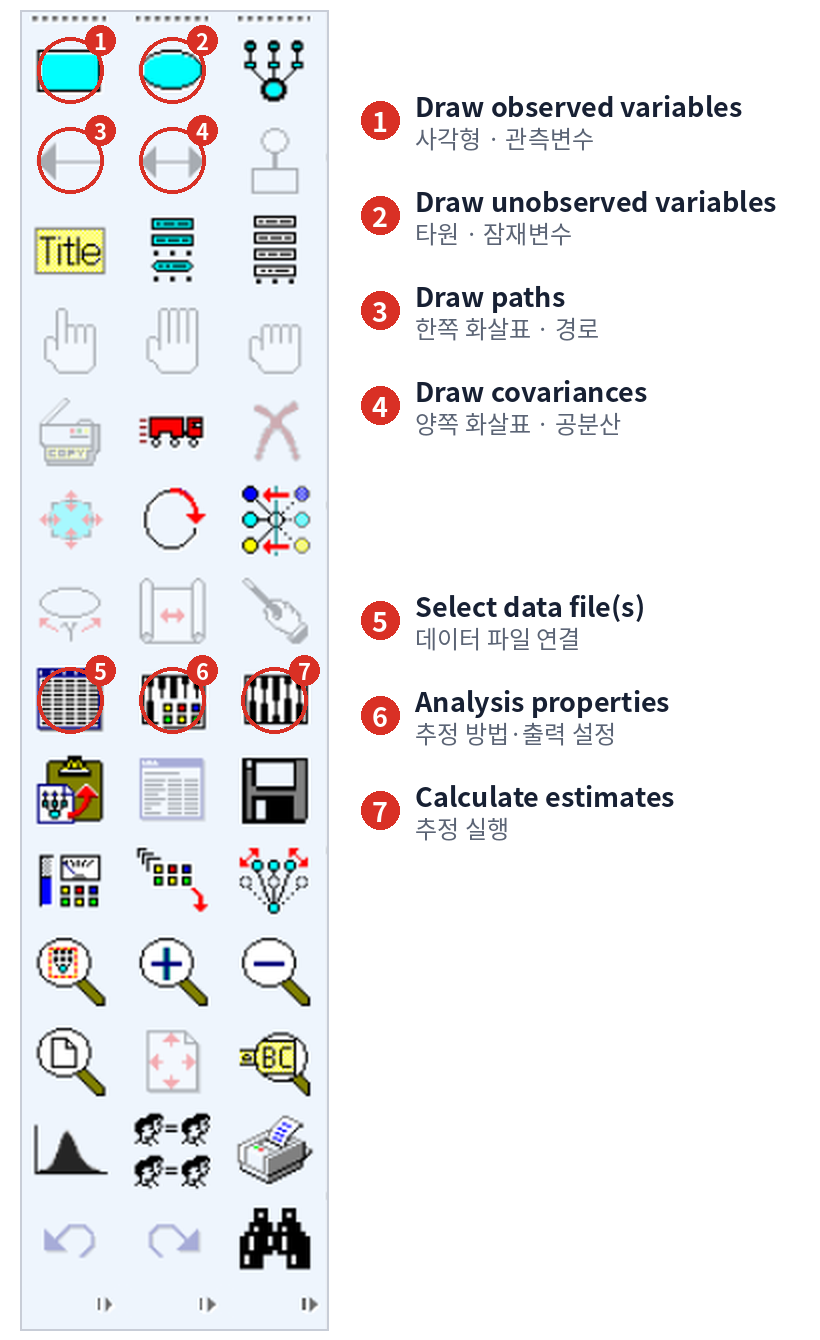
| 도구(툴팁 이름) | 용도 |
|---|---|
| Draw observed variables | 사각형을 그립니다. 데이터에 있는 변수(문항 등, 관측변수)를 나타냅니다. |
| Draw unobserved variables | 타원을 그립니다. 직접 측정하지 않은 잠재변수를 나타냅니다. |
| Draw paths | 한쪽 화살표를 그립니다. "원인에서 결과로" 가는 경로를 나타냅니다. |
| Draw covariances | 양쪽 화살표를 그립니다. 방향 없이 서로 상관이 있는 관계를 나타냅니다. |
| Add a unique variable to an existing variable | 변수에 오차(고유 변수)를 붙입니다. |
| List variables in data set | 연결한 데이터 파일의 변수 목록을 보여 줍니다. 목록에서 끌어다 놓으면 이름이 붙습니다(2강). |
| Select / Move / Duplicate / Erase | 개체를 선택하고, 옮기고, 복사하고, 지웁니다. |
| Select data file(s) | 분석에 쓸 데이터 파일을 연결합니다(2강). |
| Analysis properties | 추정 방법과 출력할 값을 정합니다. |
| Calculate estimates | 모형을 추정하는 실행 단추입니다. |
| View text | 추정이 끝난 뒤 결과를 글(표)로 봅니다. |
아이콘 모양은 Amos 24 영문판 기준입니다. 표의 나머지 도구도 같은 도구 상자에 있으며, 마우스를 올리면 이름이 표시됩니다.
따라 해 보기: 사각형 하나, 타원 하나, 화살표 하나
데이터 없이도 그릴 수 있습니다. 가장 단순한 그림으로 도구 사용법을 익혀 봅니다.
- 1Draw observed variables 도구로 사각형을 그립니다.도구를 누른 뒤 작업 영역에서 끌어서(드래그) 사각형을 그립니다.
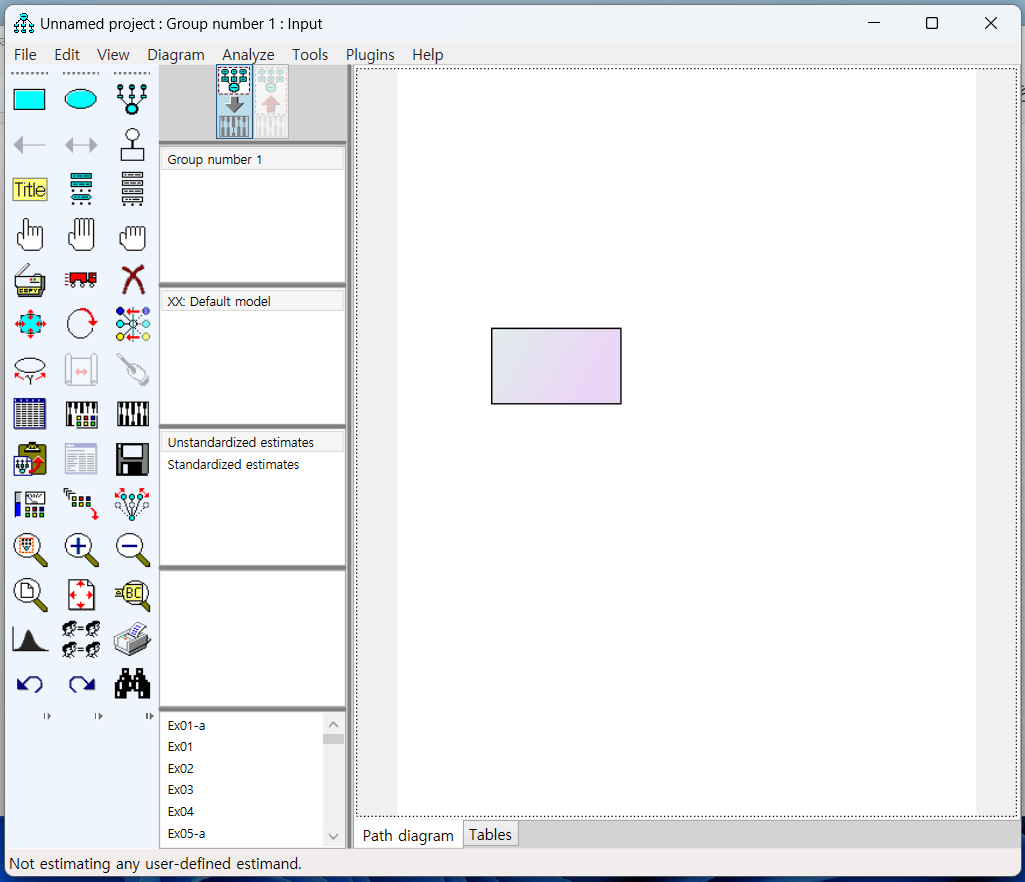
작업 영역에 사각형을 그린 모습입니다. - 2Draw unobserved variables 도구로 타원을 그립니다.사각형 옆에 같은 방식으로 타원을 그립니다. 타원은 잠재변수를 나타냅니다.
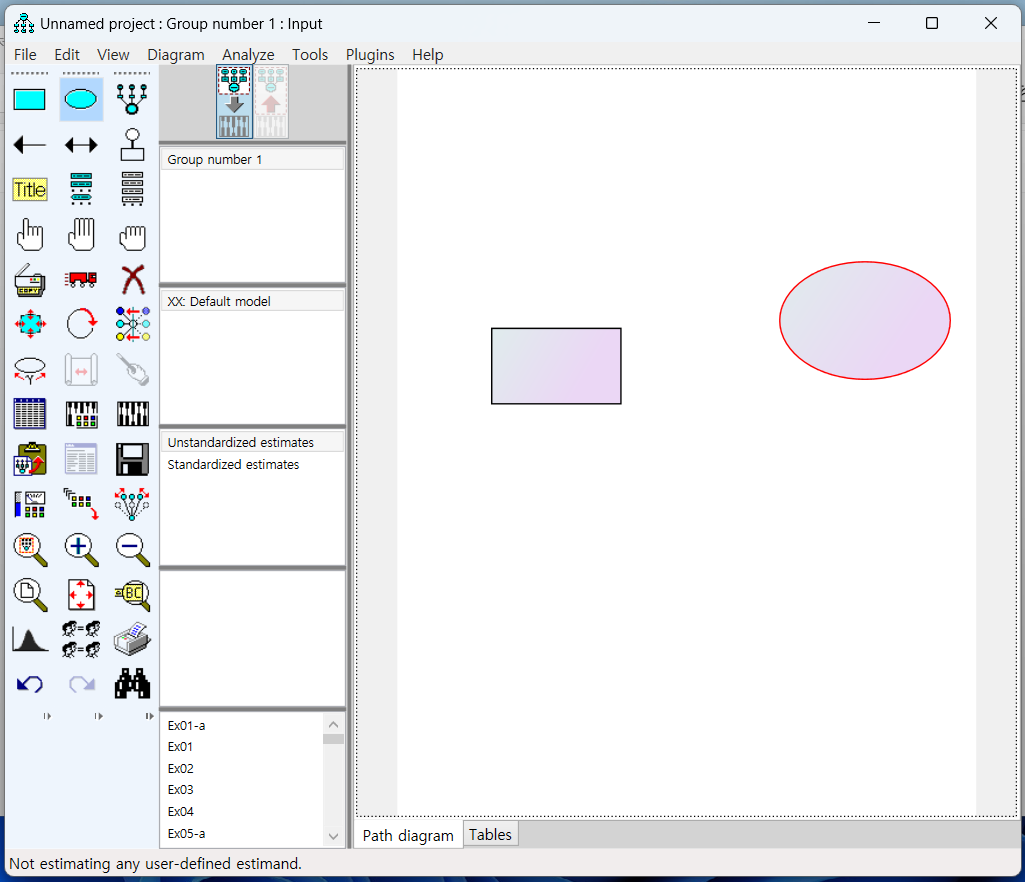
사각형 옆에 타원을 그린 모습입니다. - 3Draw paths 도구로 두 개체를 잇습니다.타원에서 사각형으로 끌어서 화살표를 그립니다. 화살표 방향이 "영향을 주는 방향"입니다.
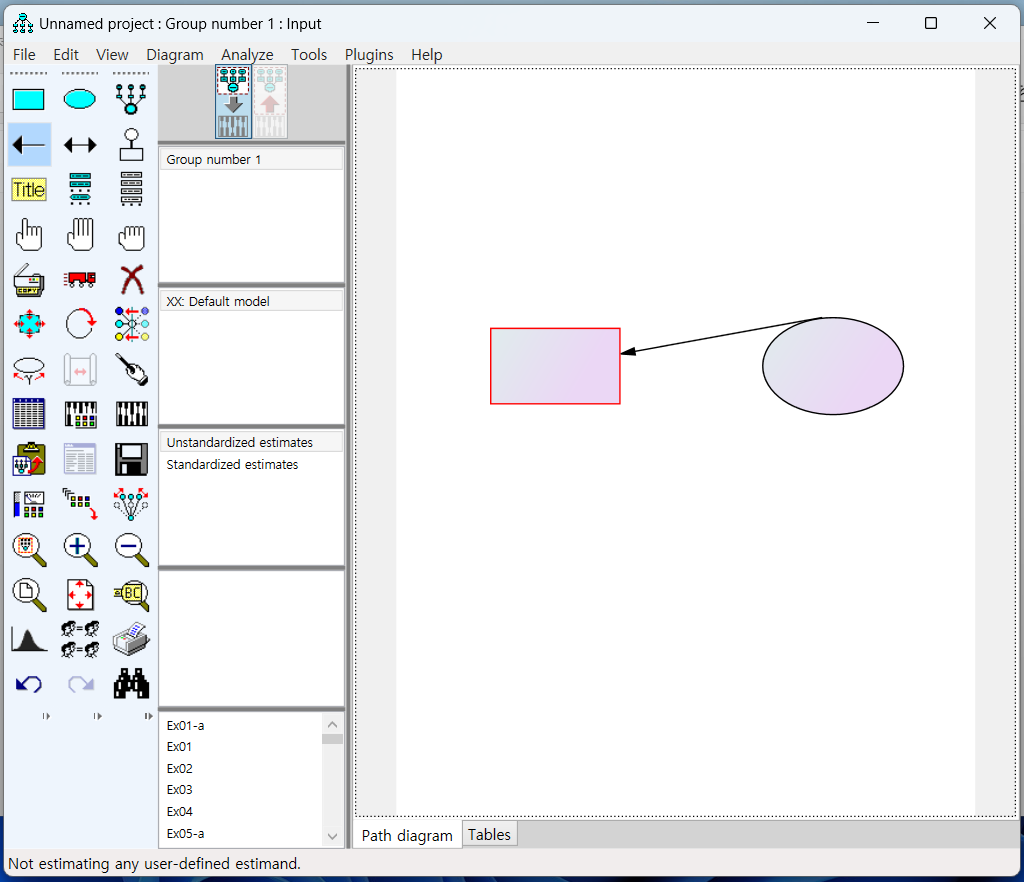
타원에서 사각형으로 화살표를 그린 모습입니다. 화살촉이 가리키는 쪽이 영향을 받는 변수입니다. - 4개체를 옮기거나 지워 봅니다.Move 도구로 위치를 바꾸고, Erase 도구로 지워 봅니다. 잘못 그렸을 때는 편집 메뉴의 실행 취소를 씁니다.
- 5파일 > 저장으로 경로도를 저장합니다.경로도 파일은 보통 .amw 확장자로 저장됩니다. 2강부터는 이 파일에 데이터를 연결해 분석합니다.
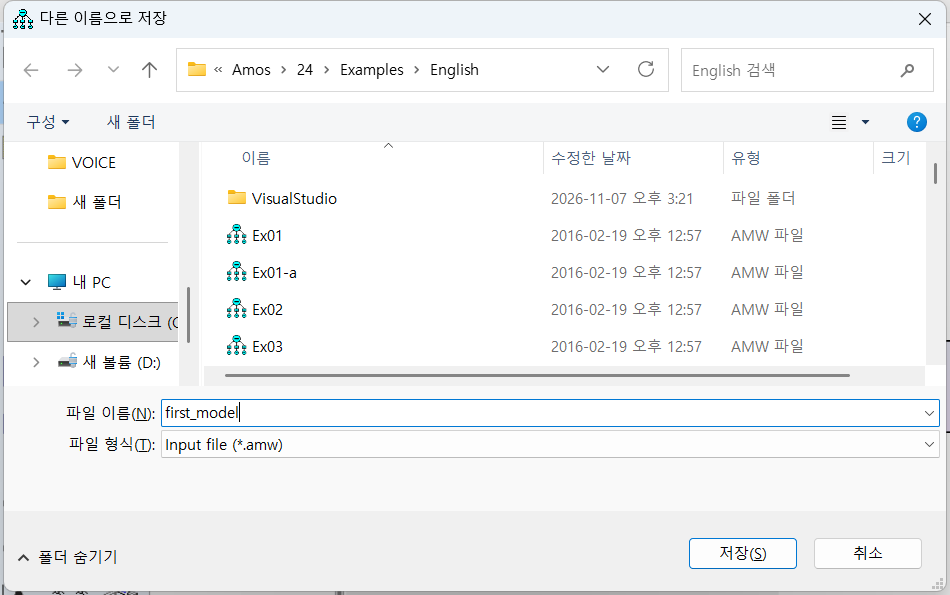
파일 > 저장을 누르면 나오는 저장 창입니다. 파일 형식은 Input file (*.amw)입니다.
저장 창의 모양은 윈도우 설정에 따라 조금 다를 수 있습니다.
자주 겪는 문제
| 증상 | 먼저 확인할 것 |
|---|---|
| 설치가 중간에 멈춘다 | 설치 파일을 관리자 권한으로 실행했는지 확인합니다. |
| 실행할 때 라이선스 창이 나온다 | 라이선스 인증 마법사를 끝까지 마쳤는지, 인터넷 연결이나 프록시가 막혀 있지 않은지 확인합니다. |
| 컴퓨터를 바꾸거나 초기화한 뒤 안 열린다 | 라이선스가 하드웨어에 묶여 있어 다시 인증해야 합니다. |
| 원격 접속 컴퓨터에서 안 열린다 | Authorized User 라이선스는 원격 접속으로 쓸 수 없습니다. |