이 강의에서 할 일
- 기존 변수로 새 계산 변수를 만든다.
- 방향이 반대인 문항을 역코딩한다.
- 조건에 맞는 사례만 골라 분석한다.
시작하기 전에
- 데이터 불러오기와 변수 설정(2강)
계산 변수 만들기
여러 문항의 평균처럼, 기존 변수로 새 변수를 계산해 만들 수 있습니다. 원자료는 그대로 두고 새 열이 추가됩니다.
- 1Data 탭에서 계산 기능을 엽니다.위쪽 Data 탭의 Compute로 새 변수를 만듭니다. 메뉴 이름과 위치는 작성 시점의 화면으로 확인합니다.
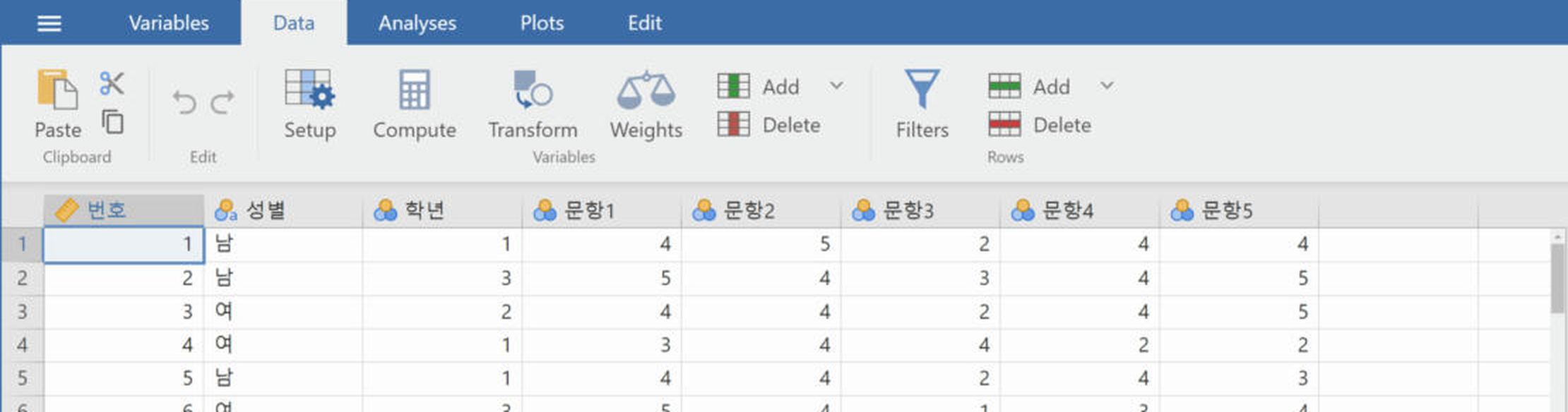
- 2새 변수 이름과 계산식을 입력합니다.예를 들어 문항1과 문항2의 평균이라면 계산식에
MEAN(문항1, 문항2)처럼 적습니다. 사용할 수 있는 함수는 작성 시점의 화면으로 확인합니다.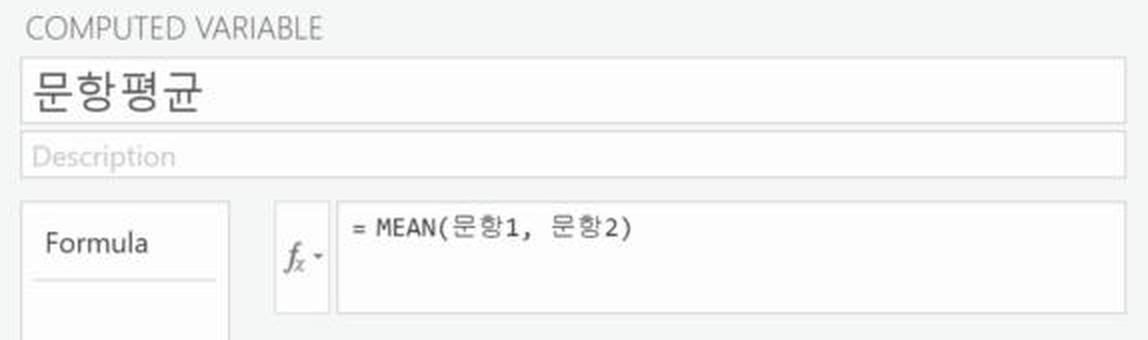
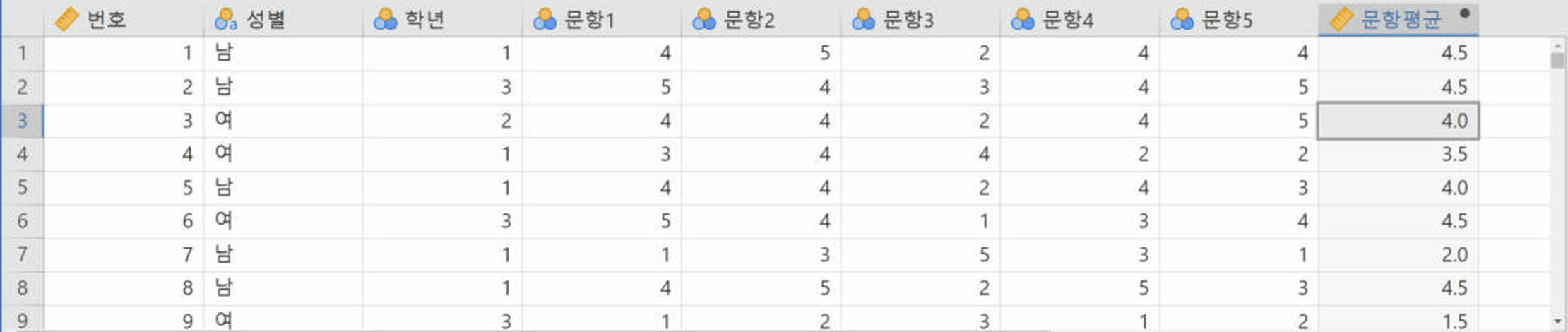
- 3데이터 시트에 새 열이 생겼는지 확인합니다.새 변수가 추가되고 값이 채워졌는지 몇 사례를 직접 계산해 맞는지 확인합니다.
역코딩
"나는 자주 우울하다"처럼 문항 방향이 반대인 경우, 점수를 뒤집어 같은 방향으로 맞춥니다. 척도가 1~5점이면 새 점수는 6 − 원점수입니다. 일반식은 (최솟값 + 최댓값) − 원점수입니다.
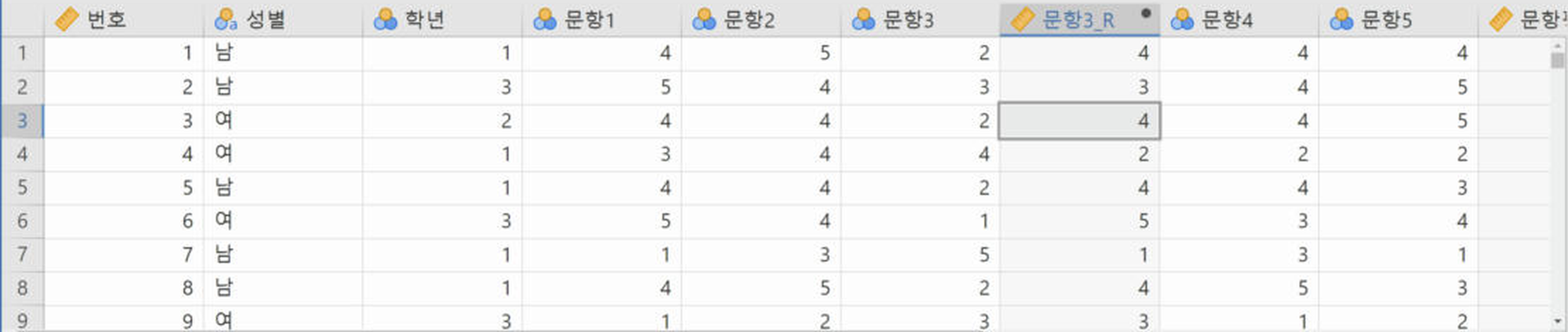
- 1역코딩할 문항을 정합니다.연구에서 반대 방향으로 만든 문항 목록을 확인합니다. 실습 데이터에서는 문항3이 반대 방향 문항입니다.
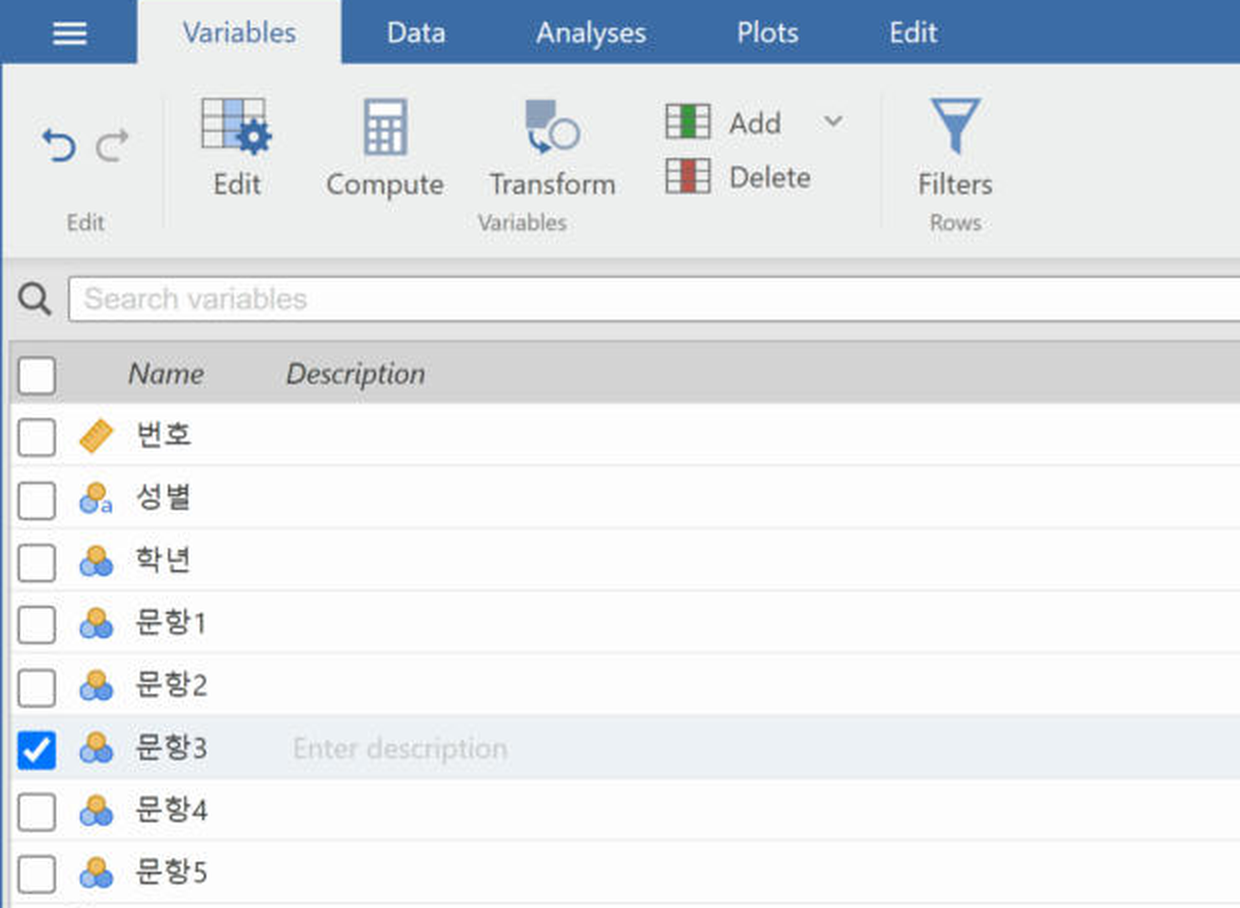
- 2새 변수로 계산합니다.1~5점 척도의 문항3이므로 계산식에
6 - 문항3을 입력해 새 변수(예: 문항3_R)를 만듭니다. 원래 변수를 덮어쓰지 않고 새 변수로 만들어 두면 나중에 비교할 수 있습니다.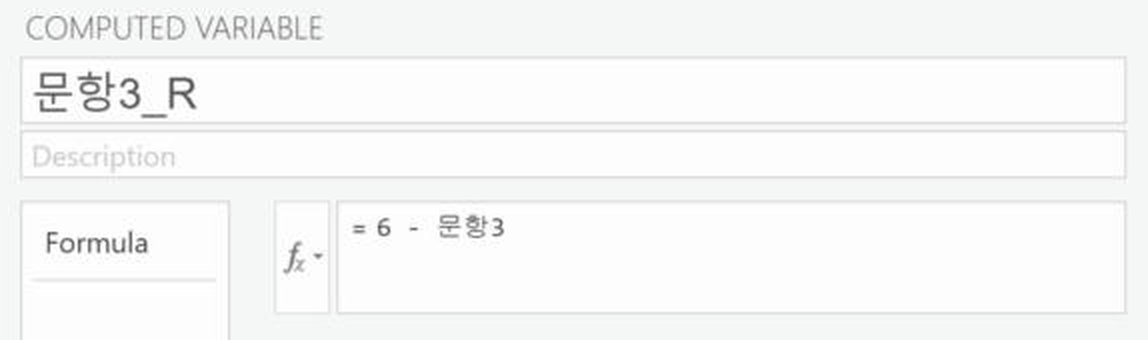
- 3원점수와 새 점수를 비교합니다.원점수 1은 5로, 5는 1로, 3은 3으로 바뀌었는지 확인합니다.
조건에 맞는 사례만 고르기
특정 학년이나 점수 구간처럼 조건에 맞는 사례만 분석하고 싶을 때는 필터를 씁니다. 필터는 데이터를 지우지 않고 분석에서만 제외합니다.
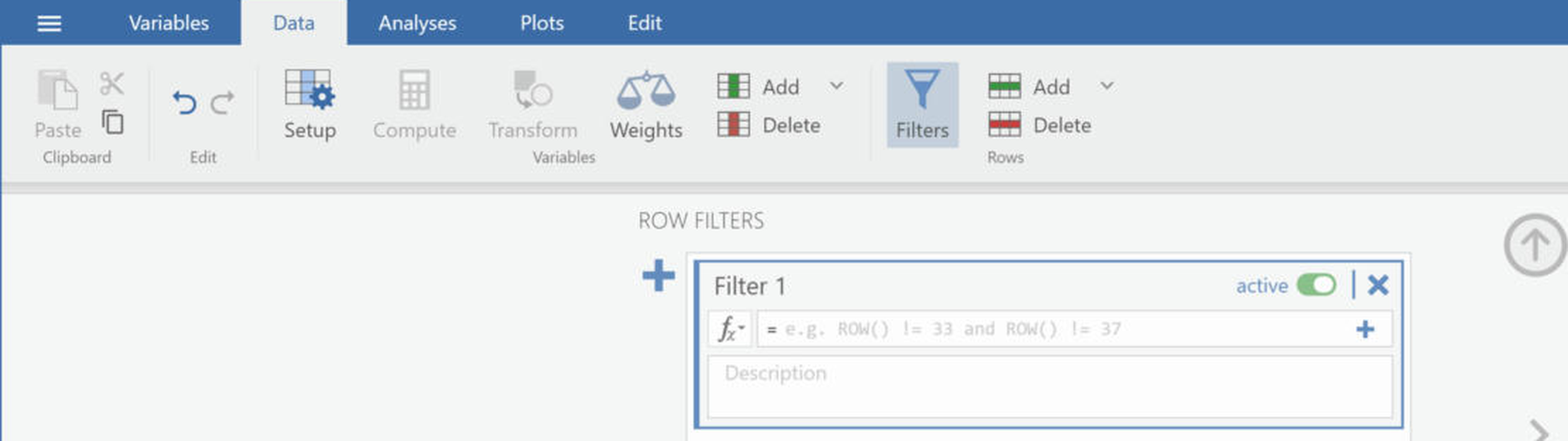
- 1Data 탭에서 Filters를 엽니다.Filters 창에서 조건식을 입력합니다. 메뉴 이름은 작성 시점의 화면으로 확인합니다.
- 2조건식을 입력합니다.예를 들어 2학년 사례만 남기려면
학년 == 2처럼 적습니다. 조건식 작성법은 작성 시점의 화면으로 확인합니다.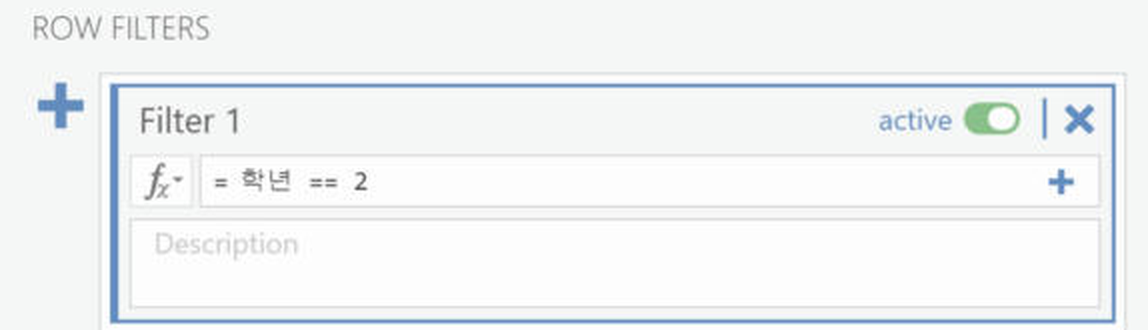
- 3제외된 사례를 확인합니다.데이터 시트에서 조건에 맞지 않는 사례가 회색으로 표시되는지, 맨 아래 줄의 Filtered 개수가 바뀌었는지 확인합니다. 분석을 끝낸 뒤에는 필터를 끄는 것을 잊지 않습니다.
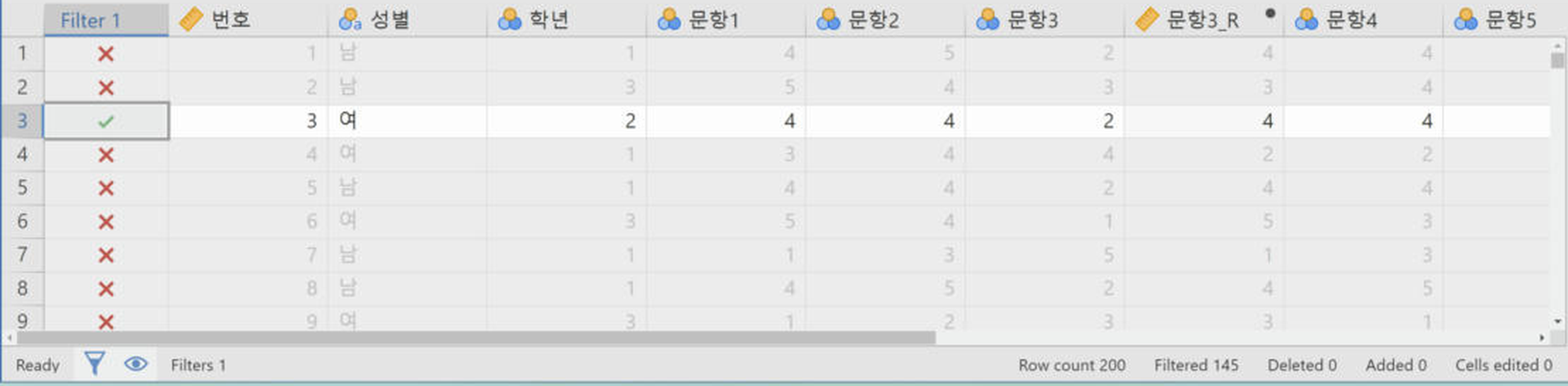
화면은 Jamovi 2.7.6 기준입니다. 버전에 따라 메뉴 이름과 위치가 다를 수 있습니다.