이 강의에서 할 일
- SPSS 데이터 파일(.sav)을 Amos 경로도에 연결한다.
- 변수 목록에서 변수를 끌어다 사각형에 붙인다.
- 타원(잠재변수)에 지표 변수를 달아 간단한 측정모형 그림을 만든다.
- 경로도를 저장하고 다시 열어 본다.
시작하기 전에
- Amos 1강(설치와 화면 구성)
- SPSS 2강에서 저장한 .sav 파일(번호, 성별, 학년, 문항1~문항5)
- Amos는 데이터를 열어 두지 않아도 파일 경로만 연결하면 됩니다.
데이터 연결 방법
Amos 경로도의 사각형에는 데이터에 있는 변수 이름이 들어가야 합니다. 그래서 그림을 그리기 전에 분석할 데이터 파일을 먼저 연결합니다. 연결은 파일(File) 메뉴의 Data Files 창에서 합니다.
| 항목 | 설명 |
|---|---|
| 연결하는 파일 | SPSS 데이터 파일(.sav). SPSS 2강에서 변수 설정을 마치고 저장한 파일을 그대로 씁니다. |
| 연결 시점 | 경로도를 그리기 전에 하는 것이 편합니다. 연결해 두어야 변수 목록을 불러와 이름을 붙일 수 있습니다. |
| 연결되는 것 | 파일의 위치입니다. 데이터를 Amos 안에 복사하는 것이 아니므로, 파일을 옮기거나 지우면 다시 연결해야 합니다. |
"연결되는 것" 항목은 Amos의 일반적인 동작입니다.
데이터 파일 연결하기
- 1파일(File) 메뉴에서 Data Files를 엽니다.도구 상자의 Select data file(s) 도구를 눌러도 같은 창이 열립니다.
- 2File Name 단추를 눌러 .sav 파일을 고릅니다.SPSS 2강에서 저장한 파일을 고르면 파일 이름과 사례 수(N)가 창에 표시됩니다. 사례 수가 200으로 보이는지 확인합니다.
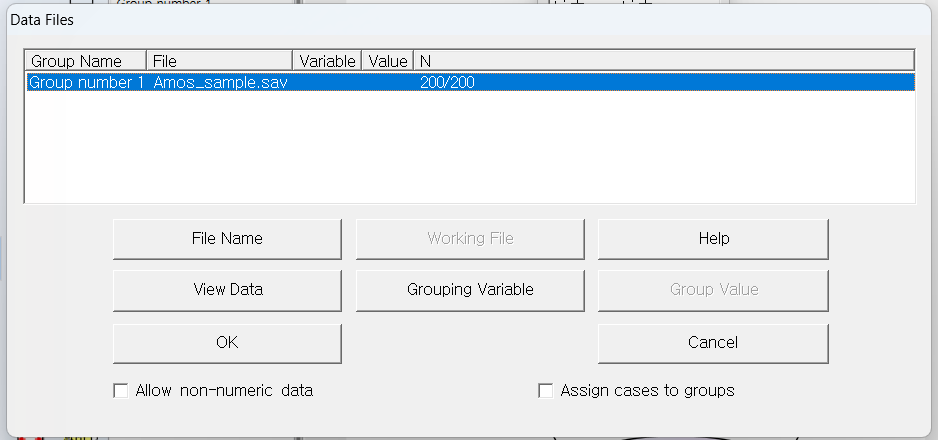
파일을 고른 Data Files 창 (N이 200/200으로 표시됨) - 3View Data로 데이터를 확인하고 OK를 누릅니다.열린 표에서 변수 이름과 값이 맞는지 보고, OK를 눌러 연결을 마칩니다.
버튼 이름(File Name, View Data, OK)은 Amos 24 영문판 기준입니다.
변수 목록에서 변수 붙이기
사각형을 그린 뒤, 변수 이름을 직접 쓰지 말고 변수 목록에서 끌어다 놓는 방식을 권합니다. 철자 오류가 없고, 데이터에 없는 이름을 쓰는 실수를 막아 줍니다.
- 1List variables in data set 도구로 변수 목록을 엽니다.연결한 데이터의 변수가 목록으로 나옵니다.
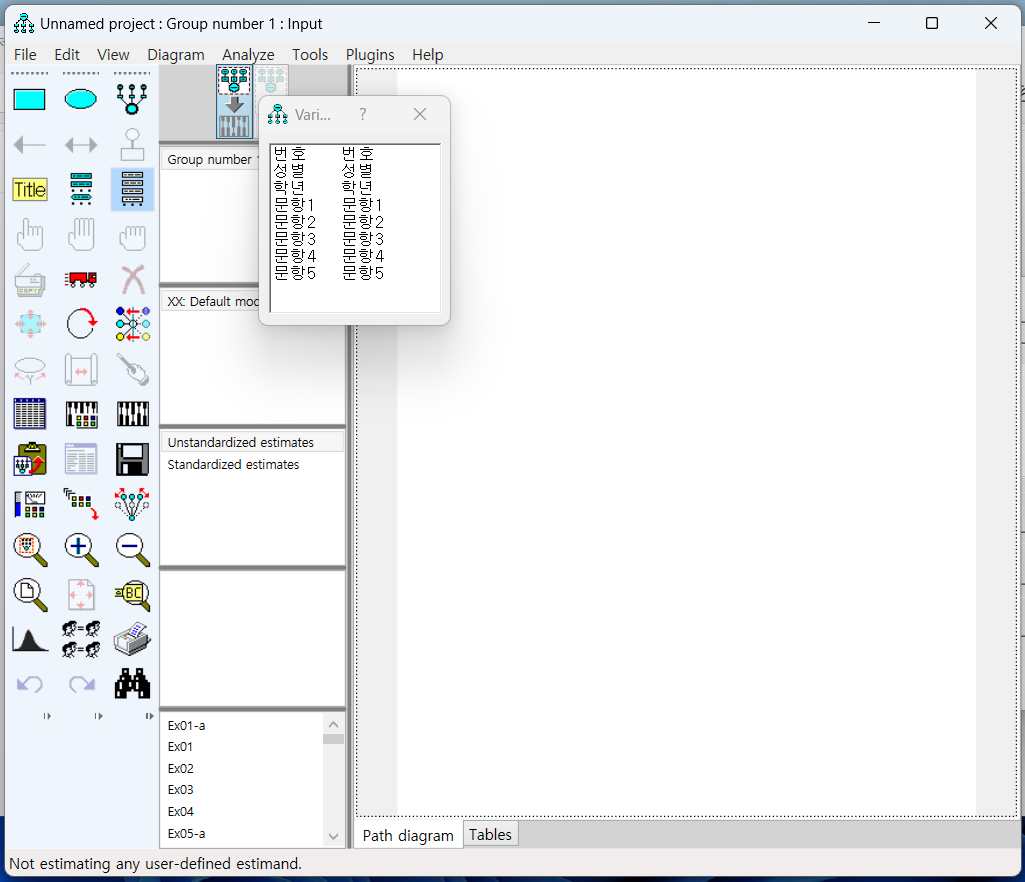
변수 목록 창: 번호·성별·학년·문항1~5가 보입니다 - 2Draw observed variables로 사각형을 하나 그립니다.1강에서 한 것처럼 작업 영역에 사각형을 그립니다.
- 3목록에서 변수를 끌어다 사각형 위에 놓습니다.문항1을 끌어다 놓으면 사각형 안에 변수 이름이 들어갑니다.
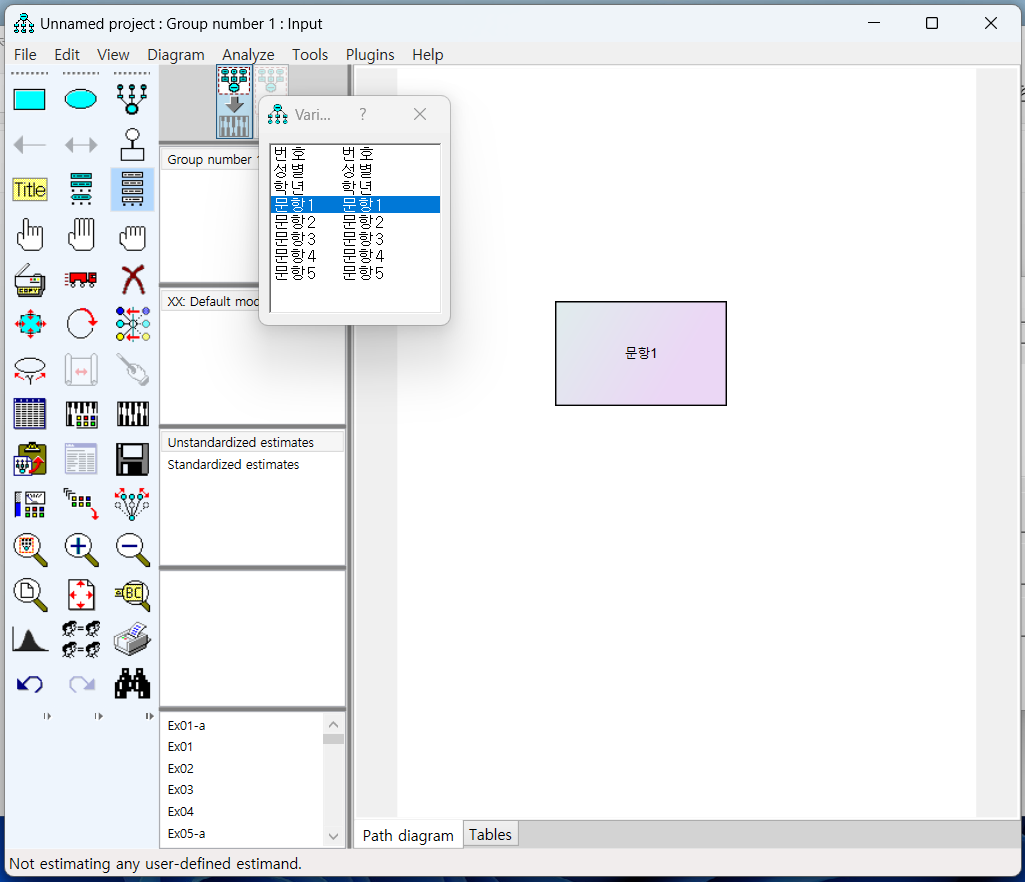
사각형 위에 문항1을 끌어다 놓은 모습
데이터 목록에 보이지 않는 변수(예: 문자로 읽힌 성별)는 숫자 코드로 바꾼 파일을 쓰는 것이 안전합니다.
잠재변수와 지표 변수 그리기
요인분석에서는 직접 측정하지 않은 개념(예: 학습동기)을 타원으로, 이를 재는 문항들을 사각형으로 그립니다. 문항을 하나씩 그려 잇는 대신, 도구 하나로 잠재변수와 지표 변수를 한꺼번에 만들 수 있습니다.
| 도구(툴팁 이름) | 쓰는 방법 |
|---|---|
| Draw a latent variable or add an indicator to a latent variable | 작업 영역을 끌어서 타원을 그린 뒤, 타원을 누를 때마다 지표 사각형이 하나씩 추가됩니다. 사각형마다 오차(원)도 함께 붙습니다. |
| Rotate / Reflect the indicators of a latent variable | 지표 사각형이 놓인 방향을 돌리거나 뒤집는 도구 두 가지입니다. |
| Add a unique variable to an existing variable | 이미 있는 변수에 오차를 따로 붙입니다. |
- 1지표 추가 도구로 타원을 그립니다.작업 영역에서 끌어서 타원을 그립니다.
- 2타원을 세 번 눌러 지표 사각형 세 개를 만듭니다.누를 때마다 사각형과 오차가 하나씩 생깁니다. 세 개면 학습동기 요인의 문항1~문항3 그림이 됩니다.
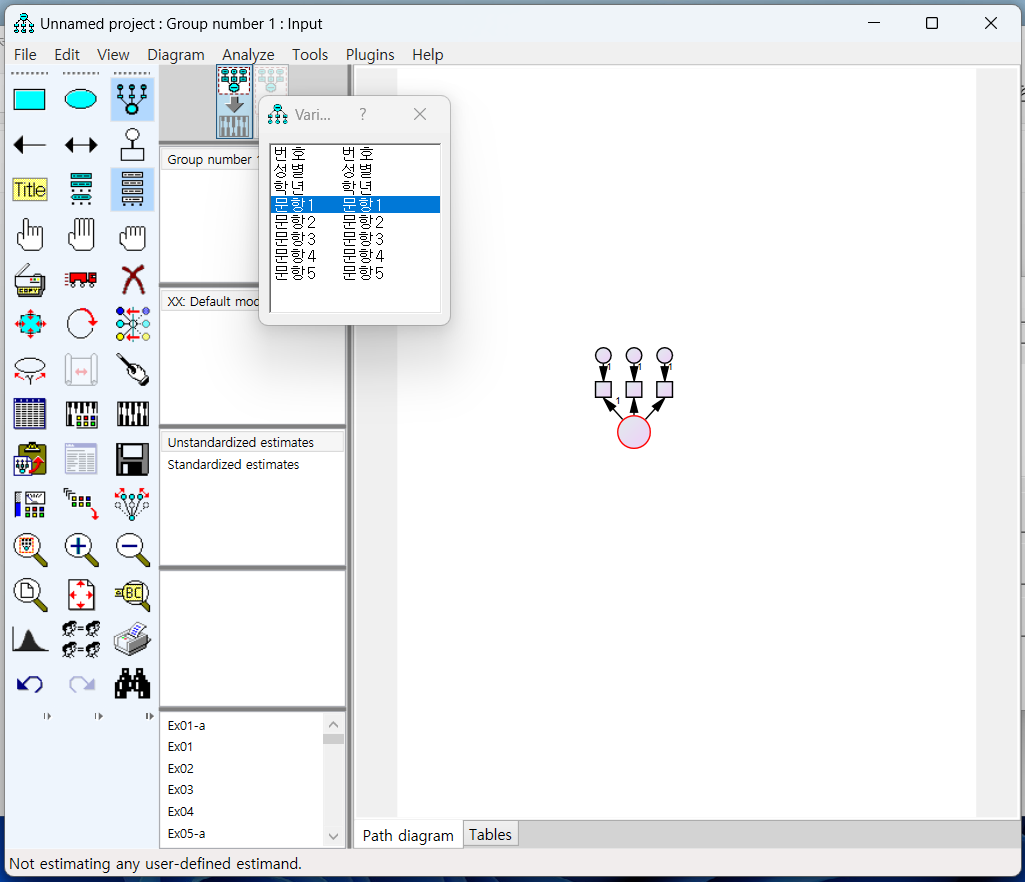
타원에 지표 사각형 세 개와 오차 원이 붙은 모습 - 3각 사각형에 변수 목록에서 문항1~문항3을 끌어다 놓습니다.실습 데이터에서는 문항1~문항5가 한 요인을 재는 가상의 문항입니다. 우선 세 문항으로 그림 만드는 법을 익힙니다.
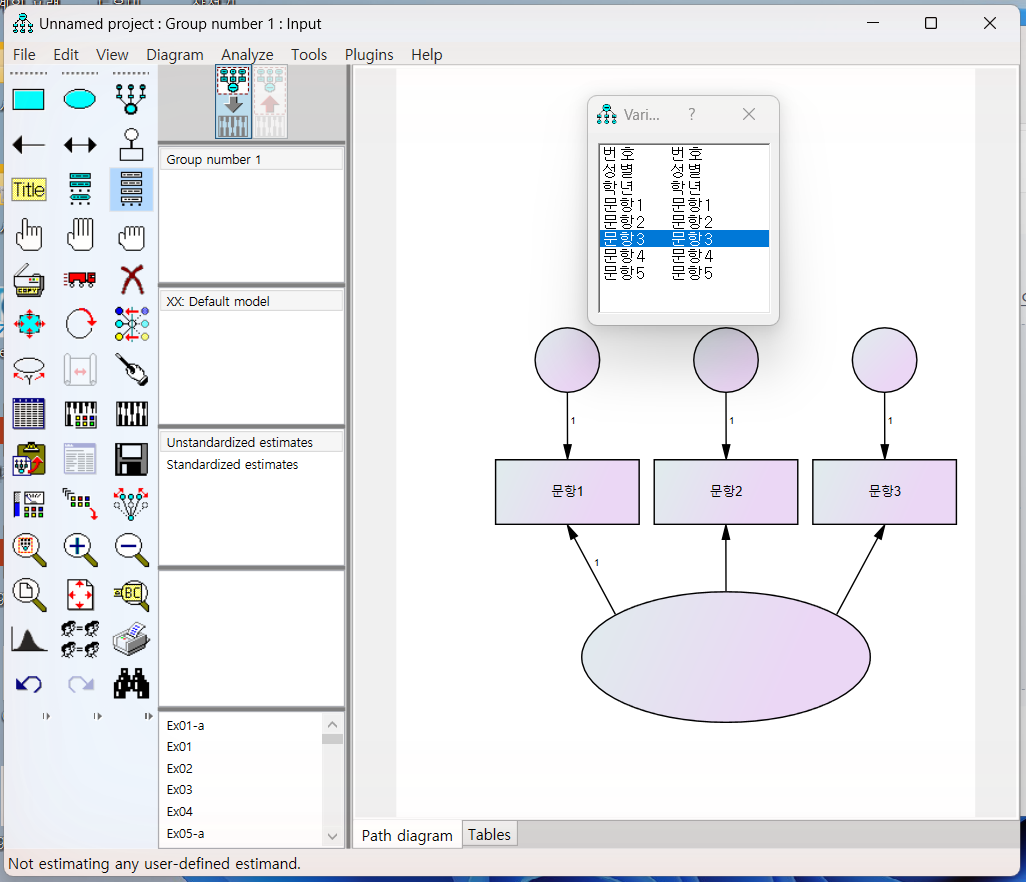
문항1~문항3을 사각형에 모두 연결한 측정모형
이 그림의 문항 내용은 가상입니다. 이 단계에서는 추정을 실행하지 않고, 그림과 데이터가 연결되는지만 확인합니다. 추정은 3강에서 합니다.
이름 붙이기와 저장
- 1타원과 오차의 이름을 붙입니다.타원(잠재변수)과 오차 변수에는 데이터에 없는 이름을 직접 입력합니다. 개체를 두 번 눌러 열리는 속성 창에서 변수 이름을 씁니다. 타원은 학습동기, 오차는 e1, e2, e3처럼 규칙을 정해 둡니다.
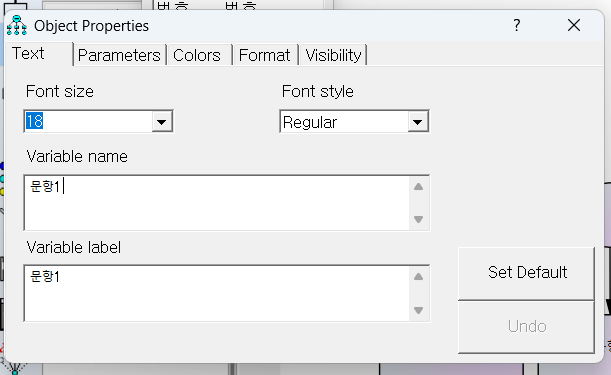
개체를 두 번 눌러 연 Object Properties 창 (Variable name 칸) - 2파일 > 저장으로 경로도를 저장합니다.1강에서 저장한 .amw 파일 형식과 같습니다. 데이터 연결 정보도 파일에 함께 저장됩니다.
- 3파일을 닫았다가 다시 열어 연결이 유지되는지 봅니다.데이터 파일을 옮기지 않았다면 다시 연결하지 않아도 변수 목록이 나옵니다.
화면 이름은 Amos 24 영문판 기준입니다.
자주 겪는 문제
| 증상 | 먼저 확인할 것 |
|---|---|
| 변수 목록이 비어 있다 | Data Files에서 파일을 연결했는지, 사례 수가 표시되는지 확인합니다. |
| 변수 이름을 입력하면 오류가 난다 | 사각형에는 데이터에 있는 이름만 쓸 수 있습니다. 철자와 공백을 확인하거나 목록에서 끌어다 놓습니다. |
| 경로도를 다시 열었더니 데이터가 없다고 나온다 | 데이터 파일을 옮기거나 이름을 바꾼 경우입니다. Data Files에서 다시 연결합니다. |
| 성별 같은 변수가 목록에 없다 | 문자로 저장된 변수일 수 있습니다. SPSS에서 숫자 코드로 바꾸어 저장합니다(SPSS 3강). |