이 강의에서 할 일
- 3요인 9문항 측정모형을 경로도로 그린다.
- 분석 옵션을 정하고 추정을 실행한다.
- 경로도 위에서 표준화 추정값을 읽는다.
- Text Output의 Model Fit에서 적합도 지수를 찾는다(해석은 4강).
시작하기 전에
- Amos 1~2강
- SPSS 5강과 같은 실습 데이터를 SPSS에서 .sav로 저장(변수 설정은 SPSS 2강 방법)
- 실습 데이터: 가상 데이터 300명(동기1~3, 불안1~3, 전략1~3)
그릴 모형 정하기
Jamovi 6강과 같은 모형을 Amos에서 그립니다. 학습동기(동기1~3), 학습불안(불안1~3), 학습전략(전략1~3)의 3요인이 있고, 각 문항은 자기 요인에만 연결되며, 요인끼리는 상관을 허용합니다.
| 그림의 약속 | Amos에서 그리는 것 | 이 모형에서 |
|---|---|---|
| 요인(잠재변수) | 타원 | 학습동기, 학습불안, 학습전략 (3개) |
| 문항(관측변수) | 사각형 | 동기1~3, 불안1~3, 전략1~3 (9개) |
| 오차(고유 변수) | 원 | 문항마다 하나씩 (9개) |
| 요인 → 문항 영향 | 한쪽 화살표 | 요인에서 자기 문항 세 개로 |
| 요인 간 상관 | 양쪽 화살표 | 세 요인 사이 (3개) |
모형이 식별되는지 계산해 둡니다. 문항이 9개이면 분산·공분산이 9×10÷2 = 45개입니다. 추정할 값은 요인적재량 6개(요인마다 첫 문항의 적재량은 1로 고정), 요인 분산 3개, 요인 상관 3개, 오차 분산 9개로 모두 21개입니다. 45 − 21 = 자유도 24가 되어 추정할 수 있는 모형입니다.
요인마다 첫 문항의 적재량을 1로 고정하는 것은 요인의 단위를 정하기 위해서입니다. Amos의 지표 추가 도구를 쓰면 이 고정이 자동으로 들어가는 것으로 알려져 있으며, 실제로 지표 도구를 쓰면 첫 문항 경로에 1이 자동으로 표시됩니다.
경로도 그리기
- 1새 경로도를 열고 데이터를 연결합니다.2강의 방법으로 Data Files에서 .sav 파일을 연결합니다. 사례 수가 300으로 보이는지 확인합니다.
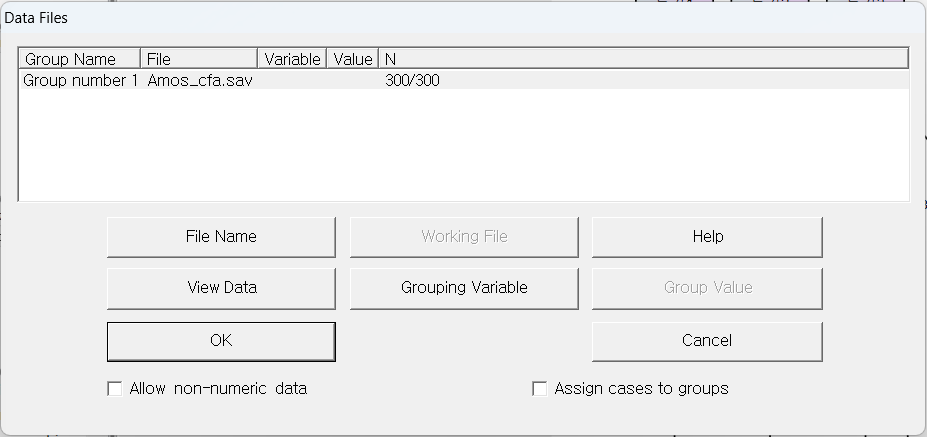
Data Files 창: 파일이 연결되면 N이 300/300으로 보입니다. - 2지표 추가 도구로 첫 번째 요인을 그립니다.타원을 그린 뒤 타원을 세 번 눌러 지표 사각형 세 개를 만듭니다. 각 사각형에는 오차가 붙습니다.
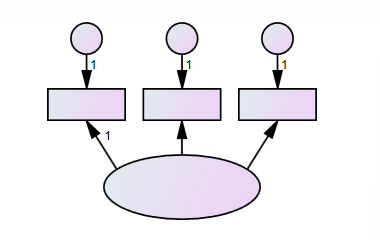
타원 하나에 지표 도구를 세 번 눌러 만든 모습(각 문항의 오차와 첫 문항의 1 고정 표시 포함). - 3Duplicate 도구로 요인 그림을 두 번 복사합니다.한 요인의 그림을 통째로 복사해 두 개 더 만들고, 세 요인을 위아래로 나란히 놓습니다.
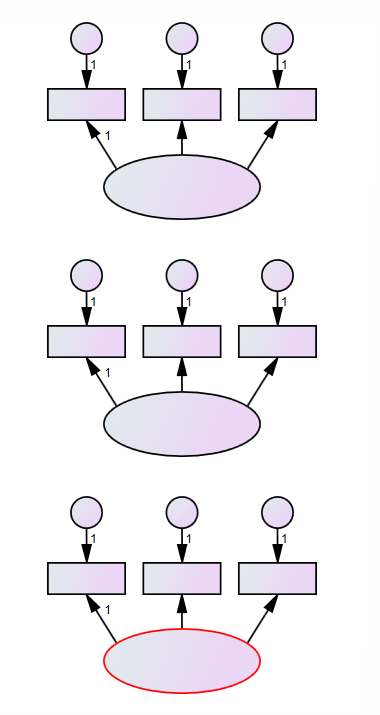
같은 블록 세 개를 복사해 위아래로 배치한 모습. - 4변수 목록에서 문항 이름을 끌어다 놓습니다.동기1~3은 첫 번째 요인, 불안1~3은 두 번째, 전략1~3은 세 번째 요인의 사각형에 놓습니다.
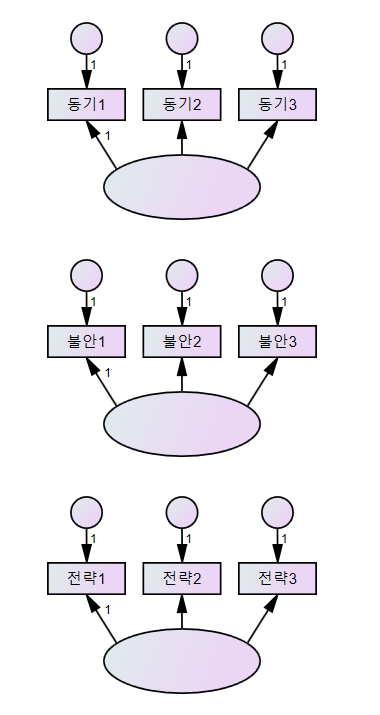
변수 목록에서 사각형으로 문항 이름(동기1~전략3)을 끌어 넣은 모습. - 5요인과 오차에 이름을 붙입니다.타원을 두 번 눌러 속성 창에서 이름을 씁니다. 요인 이름은 학습동기, 학습불안, 학습전략으로 하고, 오차는 e1~e9로 규칙을 정합니다. Plugins 메뉴의 Name Unobserved Variables를 쓰면 이름이 한꺼번에 붙는 것으로 알려져 있습니다.
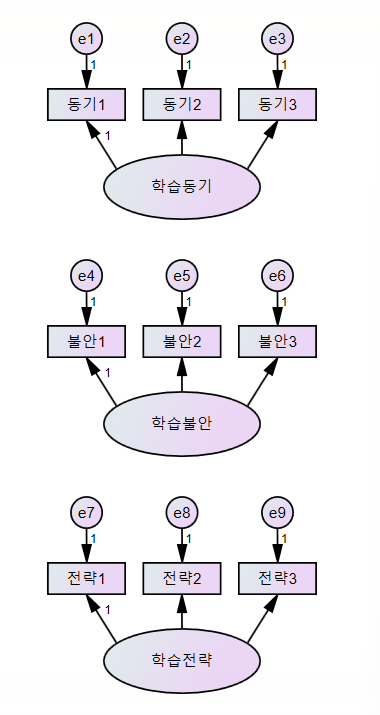
Name Unobserved Variables 후 오차(e1~e9)가 붙고, 요인 이름(학습동기 등)을 직접 입력한 모습. - 6Draw covariances 도구로 요인 사이에 양쪽 화살표를 그립니다.세 요인 사이에 화살표 세 개를 그려 요인끼리 상관을 허용합니다.
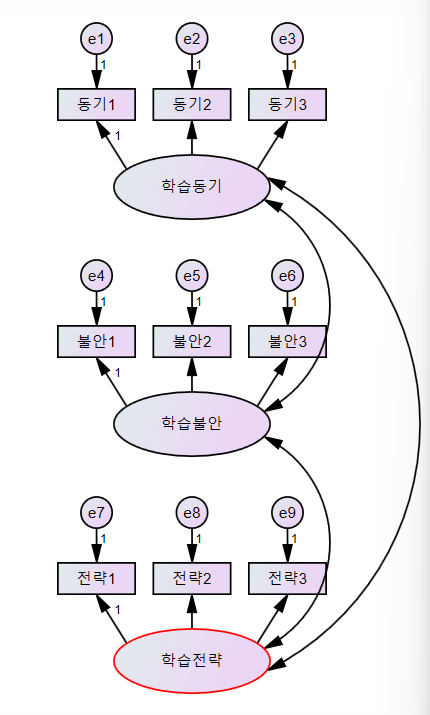
양쪽 화살표 도구로 세 요인을 서로 이은 최종 모형.
Name Unobserved Variables는 오차(e1~e9)와 요인(F1~F3) 이름을 자동으로 붙입니다. Draw Covariances 플러그인은 요인을 미리 선택해 두어야 하므로, 이 강좌에서는 양쪽 화살표 도구로 직접 그렸습니다. 한 번 그린 그림은 .amw로 저장해 둡니다.
분석 옵션 정하기
추정을 실행하기 전에, 무엇을 계산해 보여 줄지 Analysis properties 창에서 정합니다.
| 탭 | 선택 | 설명 |
|---|---|---|
| Estimation | Maximum likelihood | 기본으로 선택되어 있는 최대우도 추정입니다. 이 강좌는 이 설정을 기준으로 합니다. |
| Output | Standardized estimates | 경로도와 결과표에 표준화 추정값을 함께 표시합니다. 요인적재량 해석에 필요합니다. |
| Output | Squared multiple correlations | 문항이 요인으로 설명되는 비율(R²)을 계산합니다. |
- 1View 메뉴 또는 도구 상자에서 Analysis properties를 엽니다.추정 방법과 출력할 값을 정하는 창이 열립니다.
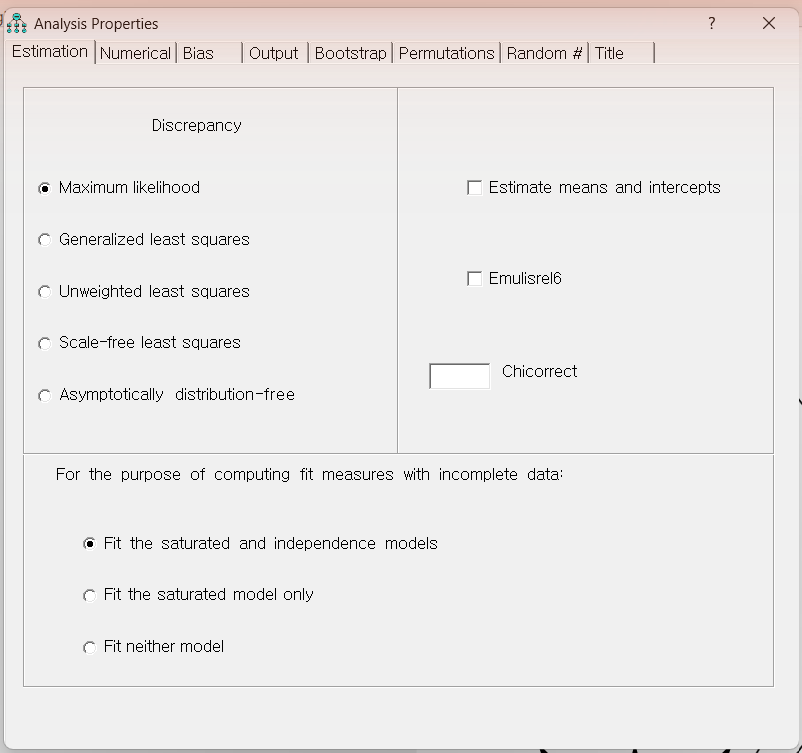
Estimation 탭: 기본값은 Maximum likelihood입니다. - 2Output 탭에서 위 두 항목을 선택하고 창을 닫습니다.선택한 값만 계산되어 경로도와 결과표에 나옵니다.
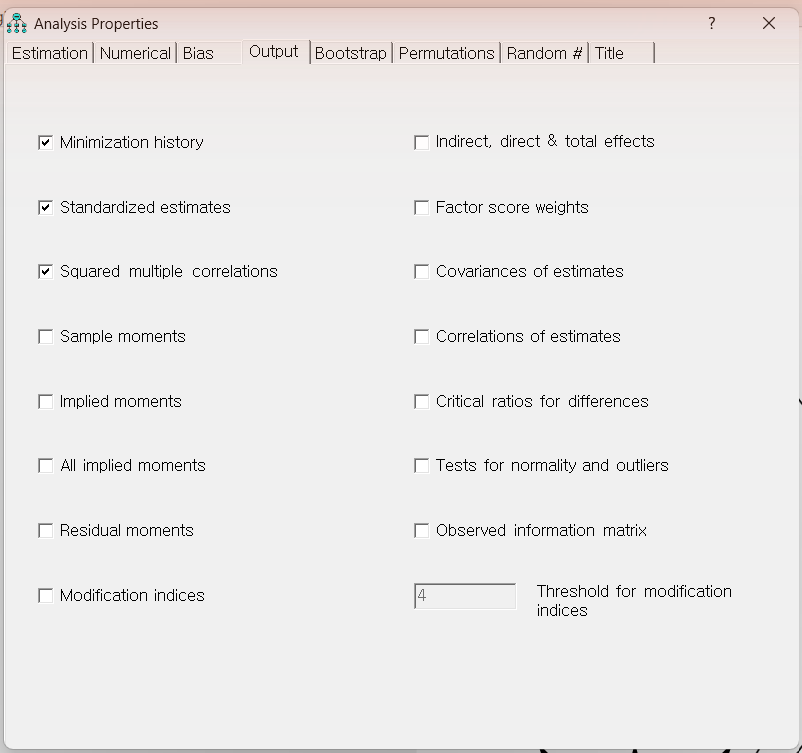
Output 탭: Standardized estimates와 Squared multiple correlations에 체크했습니다.
탭과 항목 이름은 Amos 24 영어판 화면 기준입니다.
추정 실행하기
- 1Calculate estimates 도구를 누릅니다.경로도 파일이 저장되어 있지 않으면 저장하라는 창이 먼저 뜰 수 있습니다. 파일을 저장하면 추정이 시작됩니다.
- 2추정이 끝나면 경로도에 숫자가 나타납니다.화면 가운데 정보 창에서 "Unstandardized estimates"와 "Standardized estimates"를 눌러 바꿔 볼 수 있습니다. 표준화 추정값에서는 화살표 위에 요인적재량, 문항 위에 R²가 보입니다.
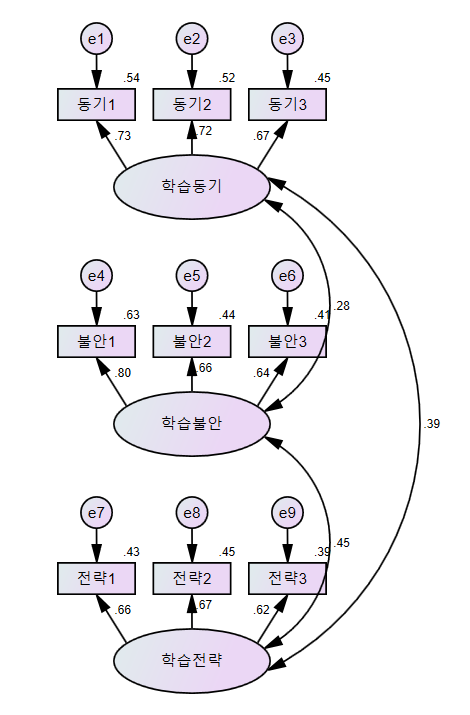
정보 창의 Standardized estimates를 눌러 본 결과: 문항 적재량, 오차 쪽 값, 요인 상관. - 3View text 도구로 결과표를 엽니다.왼쪽 목록에서 Estimates, Model Fit 등을 고르면 해당 표가 나옵니다.
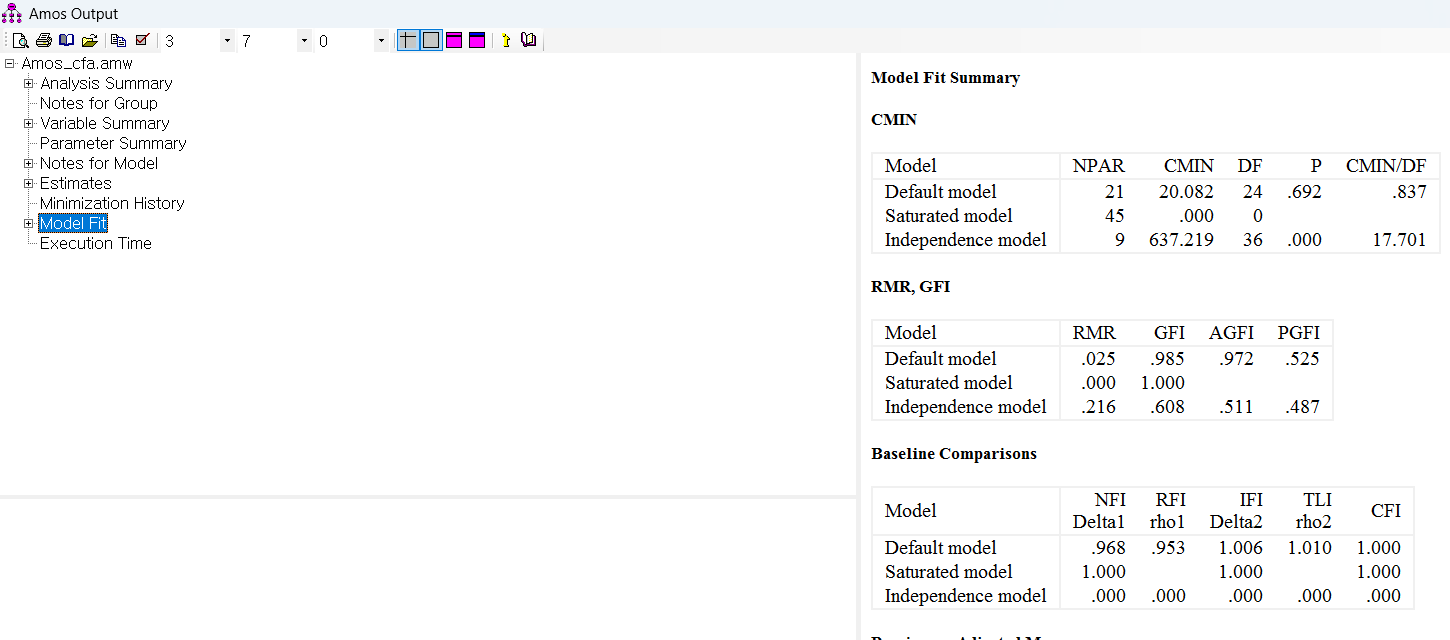
View Text 창의 Model Fit Summary: CMIN, DF, TLI, CFI 등을 읽습니다.
오류가 나면 창에 나오는 메시지를 먼저 읽습니다. 자주 나는 원인은 아래 "자주 겪는 문제"에 정리했습니다.
결과 보기: 적합도와 적재량
Model Fit 표에는 여러 지수가 있습니다. 이 강좌에서 쓰는 것은 χ²(Amos에서는 CMIN), 자유도(DF), TLI, CFI, RMSEA입니다. 해석 기준은 4강에서 자세히 다룹니다.
| 지수 | Model Fit에서의 이름 | 이 실습 자료의 Amos 출력값 |
|---|---|---|
| χ² | CMIN | 20.082 (자유도 24, P=.692) |
| 자유도 | DF | 24 |
| TLI | Baseline Comparisons의 TLI | 1.010 |
| CFI | Baseline Comparisons의 CFI | 1.000 |
| RMSEA | RMSEA | .000 |
이 값은 Amos 24로 가상 자료(300명, Amos_cfa.sav)를 분석한 실제 출력입니다. 자료가 가상이므로 다른 강의의 수치와는 조금 다를 수 있습니다. 이 자료에서는 χ²가 자유도보다 작아 TLI가 1을 넘고 RMSEA가 .000으로 나옵니다. SRMR은 Model Fit의 기본 표에 없고, Plugins 메뉴에서 따로 계산하는 것으로 알려져 있어 4강에서 확인합니다.
| 문항 | 요인 | 표준화 적재량 |
|---|---|---|
| 동기1·동기2·동기3 | 학습동기 | .73, .72, .67 |
| 불안1·불안2·불안3 | 학습불안 | .80, .66, .64 |
| 전략1·전략2·전략3 | 학습전략 | .66, .67, .62 |
요인 간 상관은 학습동기-학습불안 .28, 학습동기-학습전략 .39, 학습불안-학습전략 .45입니다. 표준화 추정값은 프로그램이 달라도 거의 같아야 하므로, 다른 프로그램 결과와 크게 다르면 모형이나 데이터 연결을 점검합니다.
자주 겪는 문제
| 증상 | 먼저 확인할 것 |
|---|---|
| 추정이 실행되지 않는다 | 데이터 파일이 연결되어 있는지, 사각형 이름이 데이터의 변수 이름과 같은지 확인합니다. |
| 경로도에 숫자가 나타나지 않는다 | Calculate estimates를 실행했는지, 정보 창에서 추정값 보기가 선택되어 있는지 확인합니다. |
| 요인 하나에 문항이 둘뿐이다 | 한 요인에 문항 두 개로는 식별이 어려울 수 있습니다. 문항이 세 개 이상인지 확인합니다. |
| 표준화 추정값이 안 보인다 | Analysis properties의 Output 탭에서 Standardized estimates를 선택했는지 확인합니다. |