이 강의에서 할 일
- 엑셀·CSV·.sav 파일을 SPSS로 불러온다.
- 데이터 보기(Data View)에서 사례와 변수를 구분해 읽는다.
- 변수 보기(Variable View)에서 유형, 레이블, 값, 측도를 설정한다.
- 설정을 마친 데이터를 .sav로 저장한다.
시작하기 전에
- SPSS 설치(1강)
- 실습 데이터: Jamovi 3강과 같은 가상 데이터 200명(CSV)
- 엑셀 파일이면 첫 줄에 변수 이름이 있어야 편합니다.
데이터 불러오기
SPSS는 자체 형식(.sav)뿐 아니라 엑셀과 CSV 같은 파일도 불러올 수 있습니다. 파일 유형에 따라 열 때 나오는 창이 조금 다릅니다.
| 파일 유형 | 여는 방법 | 열 때 확인할 것 |
|---|---|---|
| .sav (SPSS 데이터) | 파일 > 열기 > 데이터에서 파일 선택 | 변수 설정이 저장돼 있어 바로 쓸 수 있습니다. |
| .xlsx · .xls (엑셀) | 파일 > 열기 > 데이터에서 파일 유형을 Excel로 바꾸고 파일 선택 | 첫 줄을 변수 이름으로 읽는지, 시트 이름 |
| .csv · .txt (텍스트) | 파일 > 열기 > 데이터에서 파일 유형을 CSV로 바꾸고 파일 선택(파일 > 데이터 가져오기로도 열 수 있습니다) | 텍스트 가져오기 마법사에서 쉼표 구분 여부, 첫 줄이 변수 이름인지 |
메뉴 이름과 가져오기 창의 모양은 SPSS 버전에 따라 조금 다를 수 있습니다. 이 글의 화면은 SPSS 32 한국어판입니다.
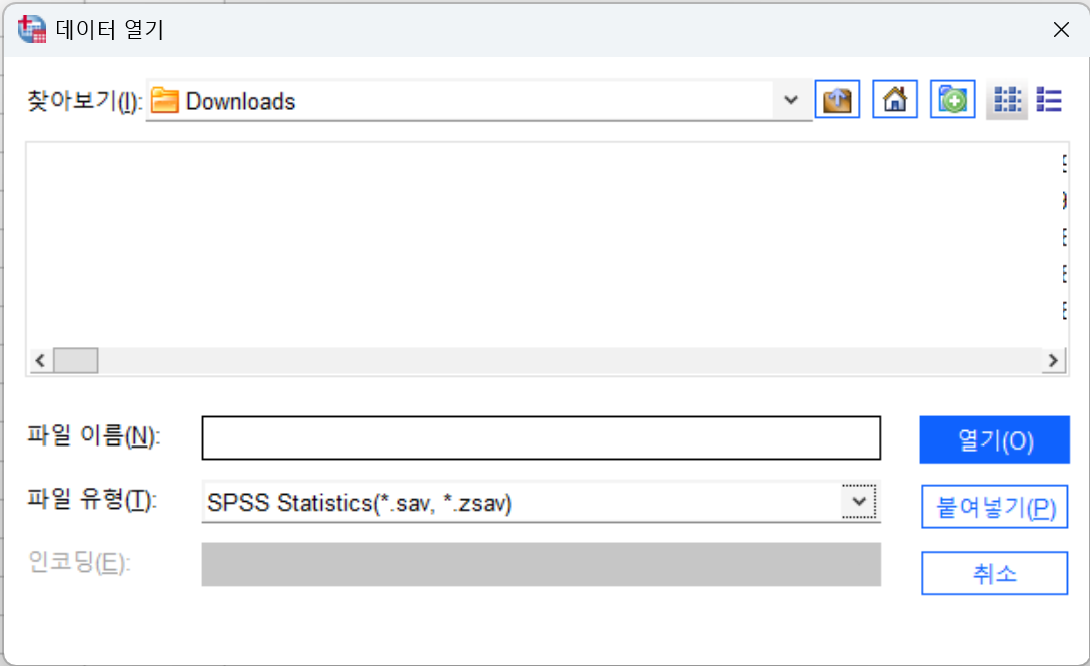
- 1파일 > 열기 > 데이터를 엽니다.파일 유형 목록에서 실습 파일의 형식(CSV 또는 Excel)을 고르고 파일을 선택합니다. 목록에는 SPSS Statistics, Excel, CSV, 텍스트, SAS, Stata 등이 있습니다.
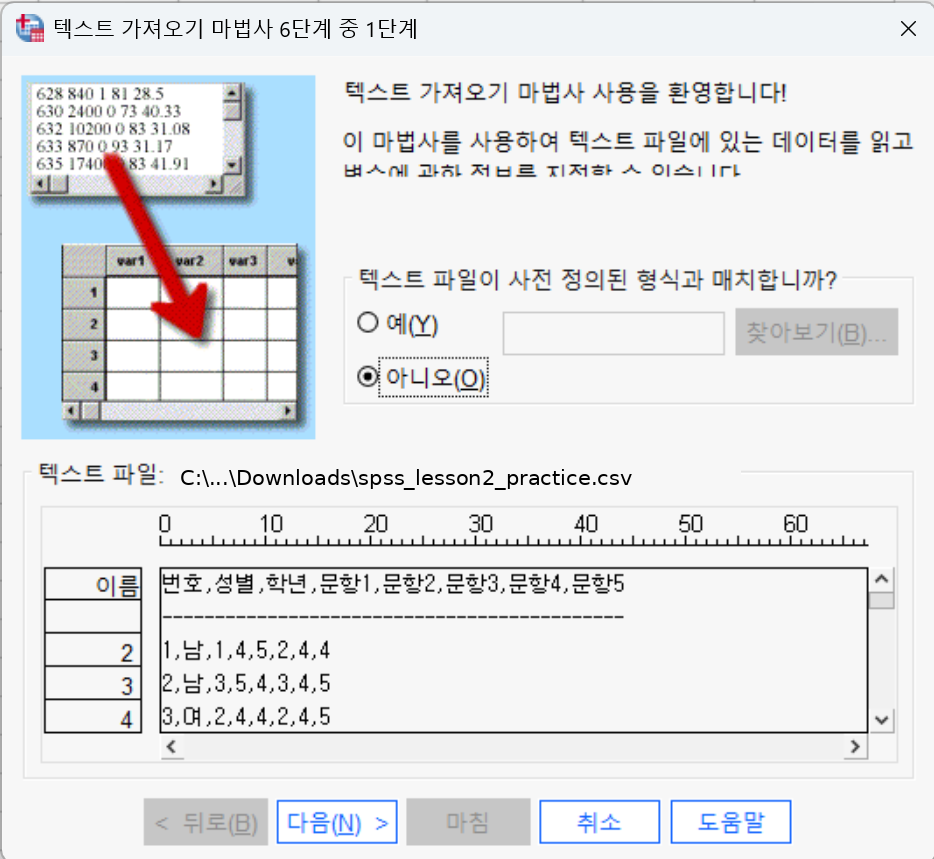
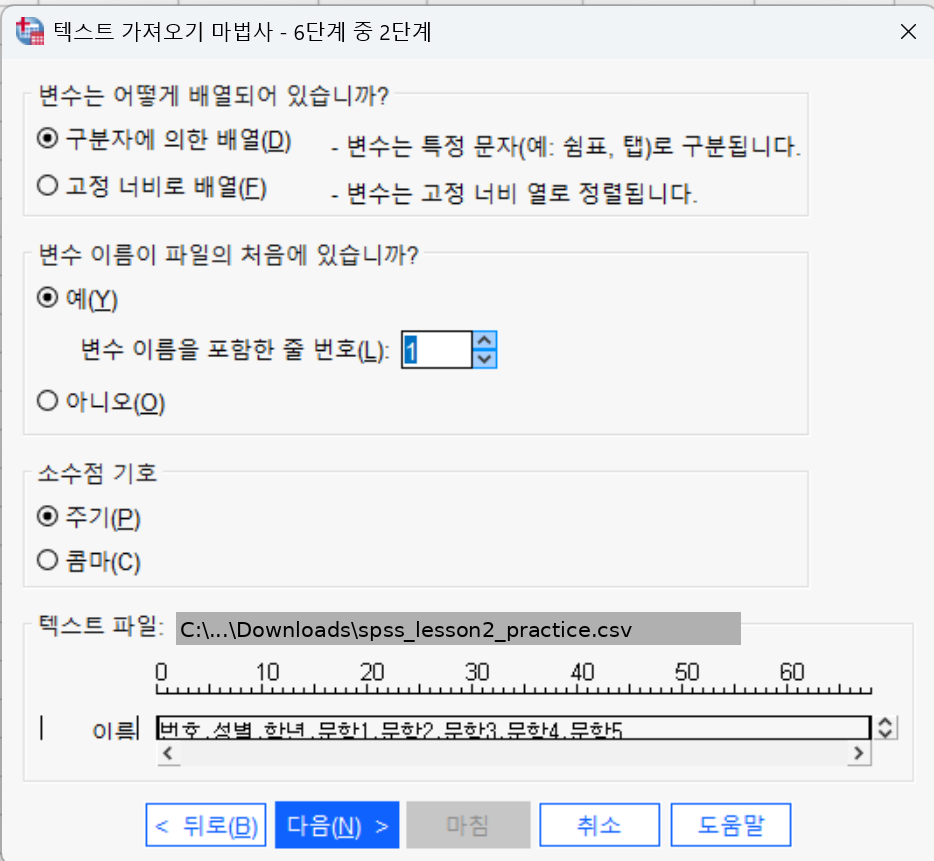
- 2CSV를 열면 텍스트 가져오기 마법사가 나옵니다.1단계에서는 "사전 정의된 형식과 매치합니까?"를 아니오로 둔 채 다음을 누릅니다. 2단계의 "변수 이름이 파일의 처음에 있습니까?"가 예로 되어 있고, 아래 미리보기에 한글이 제대로 보이는지 확인합니다. 나머지 단계는 기본값으로 다음을 눌러 마지막에 마침을 누릅니다.
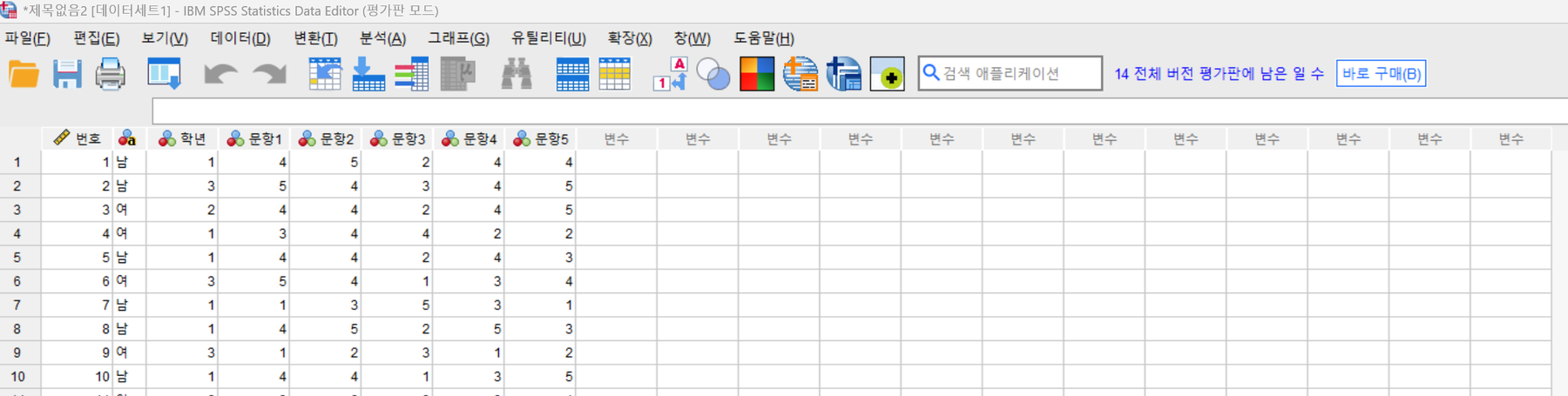
- 3데이터가 열렸는지 확인합니다.데이터 편집기(Data Editor)에 200행이 보이고, 맨 윗줄에 번호, 성별, 학년, 문항1~문항5가 나오면 성공입니다.
데이터 보기 읽는 법
데이터 보기(Data View)는 엑셀과 비슷한 표입니다. 한 줄이 한 사람(사례)이고, 한 열이 한 변수입니다.
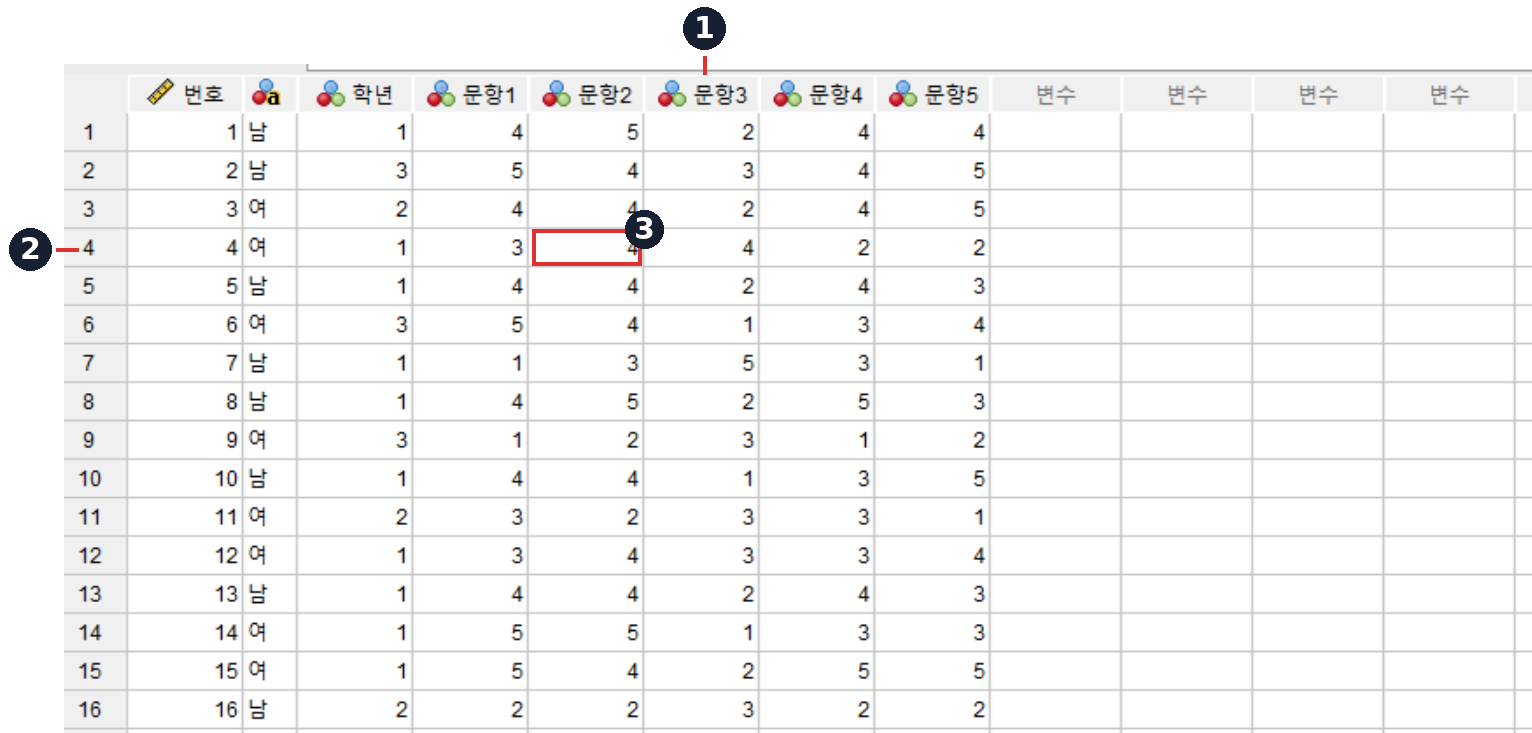
- ① 맨 윗줄 — 변수 이름입니다. 이 데이터에는 번호, 성별, 학년, 문항1~문항5가 있습니다.
- ② 맨 왼쪽의 숫자 — 행 번호입니다. 데이터의 번호 변수와는 별개입니다.
- ③ 값 칸 — 칸을 누르고 값을 바로 고칠 수 있습니다. 고치면 이후 분석에 그대로 반영되므로, 원본 파일은 따로 보관해 둡니다.
- 아래쪽 탭 — 개요, 데이터 보기, 변수 보기 탭으로 화면을 오갑니다.
SPSS는 값이 없는 칸을 점(.)으로 표시합니다. 이 실습 데이터에는 빈 칸이 없습니다.
변수 보기로 변수 설정하기
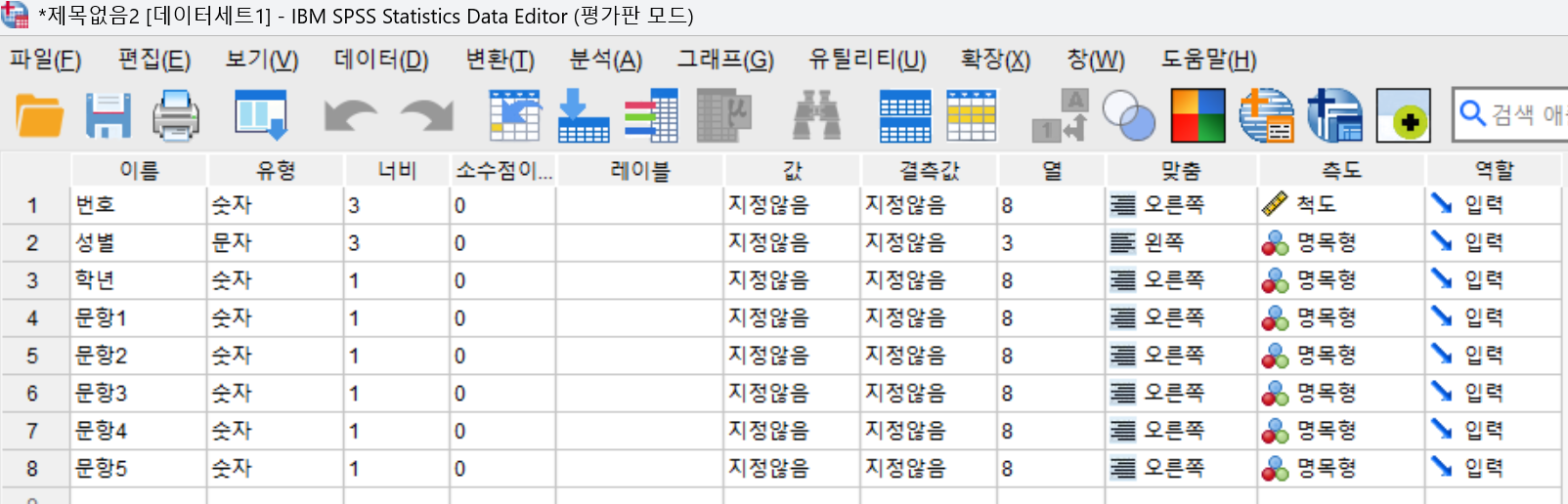
분석 결과와 선택 가능한 분석은 변수 설정에 따라 달라집니다. 분석하기 전에 변수 보기(Variable View)에서 각 변수가 맞게 설정됐는지 확인합니다. 변수 하나가 한 줄이고, 설정 항목이 열로 나열됩니다.
| 열 | 뜻 | 설명 |
|---|---|---|
| 이름(Name) | 변수 이름 | 공백을 쓸 수 없고 문자로 시작해야 합니다. 길이 제한이 있습니다. |
| 유형(Type) | 자료 유형 | 숫자는 숫자(Numeric), 글자는 문자(String)로 표시됩니다. 대부분의 분석 변수는 숫자입니다. |
| 너비 · 소수점이하자릿수(Width · Decimals) | 자릿수 | 표시되는 전체 자릿수와 소수점 이하 자릿수 |
| 레이블(Label) | 변수 설명 | 이름 대신 결과표에 보일 긴 이름. 예: 문항3 → "반대방향" |
| 값(Values) | 값 레이블 | 숫자 코드에 이름 붙이기. 예: 1 = 1학년, 2 = 2학년, 3 = 3학년 |
| 결측값(Missing) | 결측값 | 모르는 값을 99 같은 코드로 적었을 때, 그 코드를 결측으로 지정 |
| 열 · 맞춤(Columns · Align) | 표시 너비·정렬 | 데이터 보기에 보이는 모양만 바꿉니다. 분석에는 영향이 없습니다. |
| 측도(Measure) | 측정 수준 | 척도(Scale), 순서형(Ordinal), 명목형(Nominal). 분석 메뉴에서 변수를 고를 때 쓰입니다. |
| 역할(Role) | 역할 | Input, Target 같은 역할. 일반적인 기초 분석에서는 그대로 둡니다. |
열 이름과 순서는 SPSS 버전에 따라 조금 다를 수 있습니다. 위 화면은 SPSS 32 한국어판입니다.
이 데이터에 적용해 보기
실습 데이터의 변수 8개를 아래처럼 설정해 봅니다. 아래는 제안 설정이며, 연구의 판단에 따라 달라질 수 있습니다.
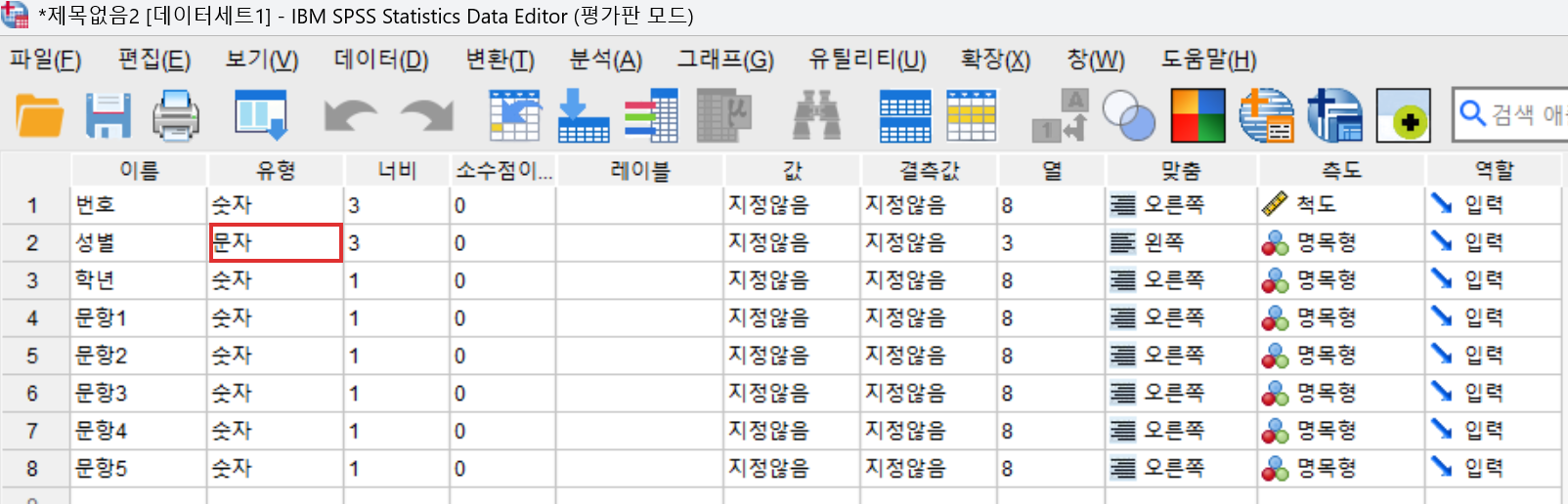
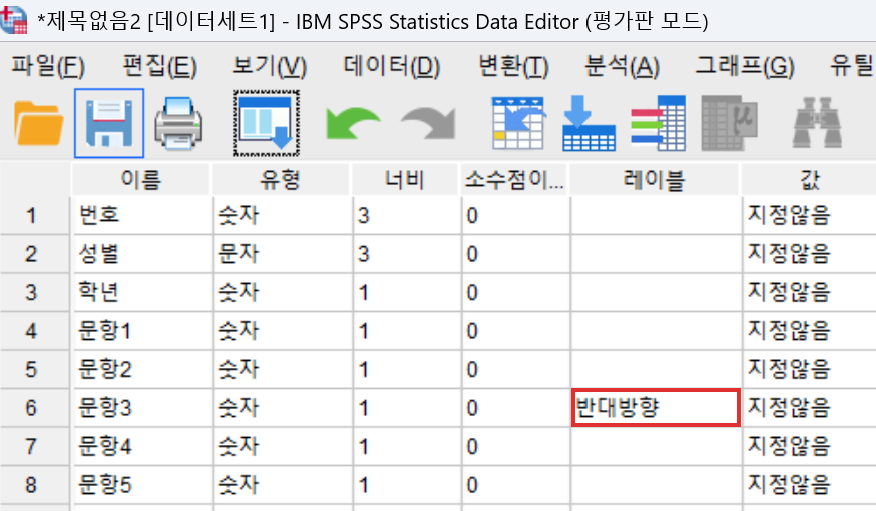
- 1변수 보기로 옮겨 유형을 확인합니다.번호, 학년, 문항1~문항5는 숫자(Numeric), 성별은 글자라서 문자(String)로 읽혔습니다. 글자 변수는 일부 분석에서 쓰기 어려워, 3강에서 숫자 코드로 바꾸는 방법을 배웁니다.
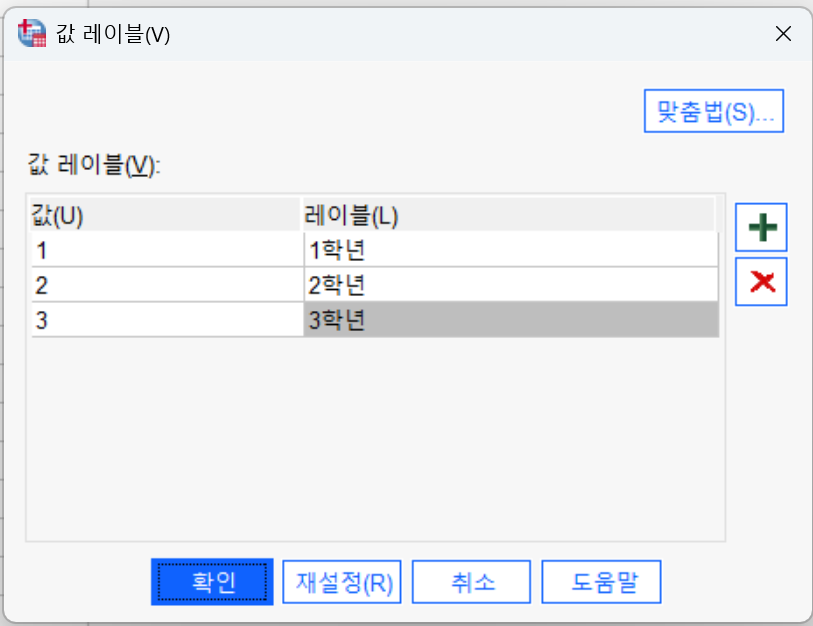
- 2학년에 값 레이블을 붙입니다.학년의 값 칸을 눌러 나오는 값 레이블 창에서 값(U)에 1, 레이블(L)에 1학년을 입력하고 더하기(+) 단추를 누릅니다. 2, 3도 같은 방식으로 추가하고 확인을 누릅니다.
- 3레이블로 문항 설명을 적습니다.문항3은 반대 방향 문항이므로 레이블 칸에 "반대방향"처럼 적어 두면, 나중에 결과표에서 구분하기 쉽습니다.
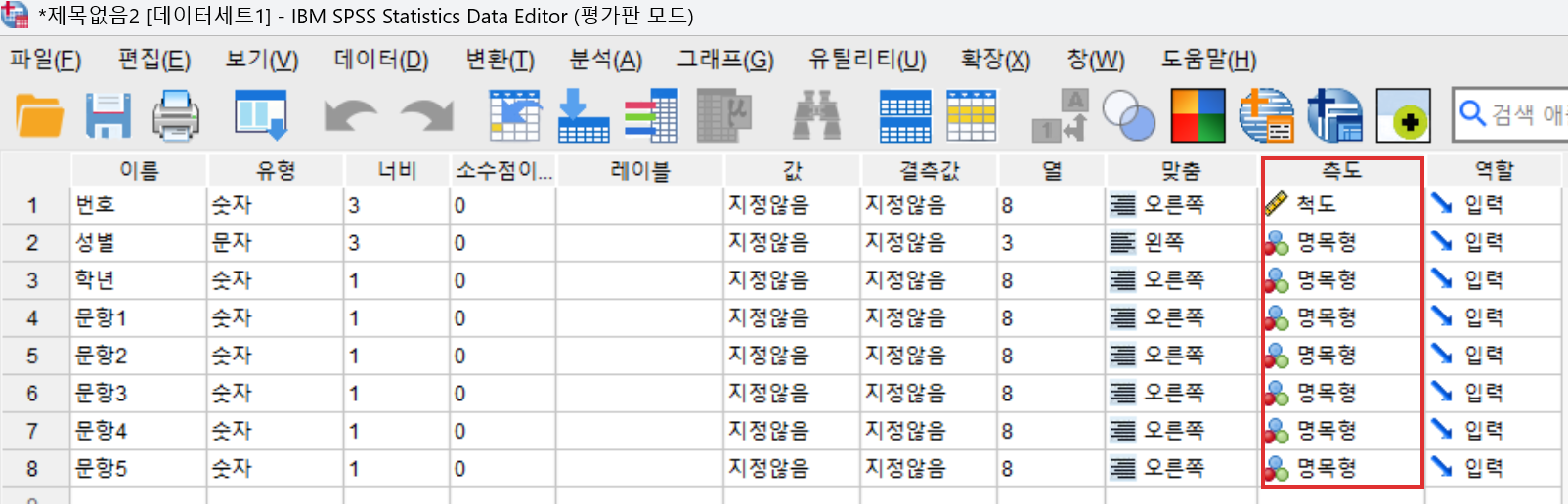
- 4측도를 지정합니다.CSV를 열면 SPSS가 값을 보고 추측해서, 번호만 척도로 읽고 성별·학년·문항은 모두 명목형으로 읽습니다. 이 글에서는 번호와 성별은 명목형, 학년은 순서형으로 바꾸고, 문항1~문항5는 5점 척도입니다. 5점 척도 문항을 척도로 볼지 순서형으로 볼지는 연구마다 다르므로, 이 강좌에서는 평균을 내어 분석하는 경우를 따라 척도(Scale)로 바꿉니다.
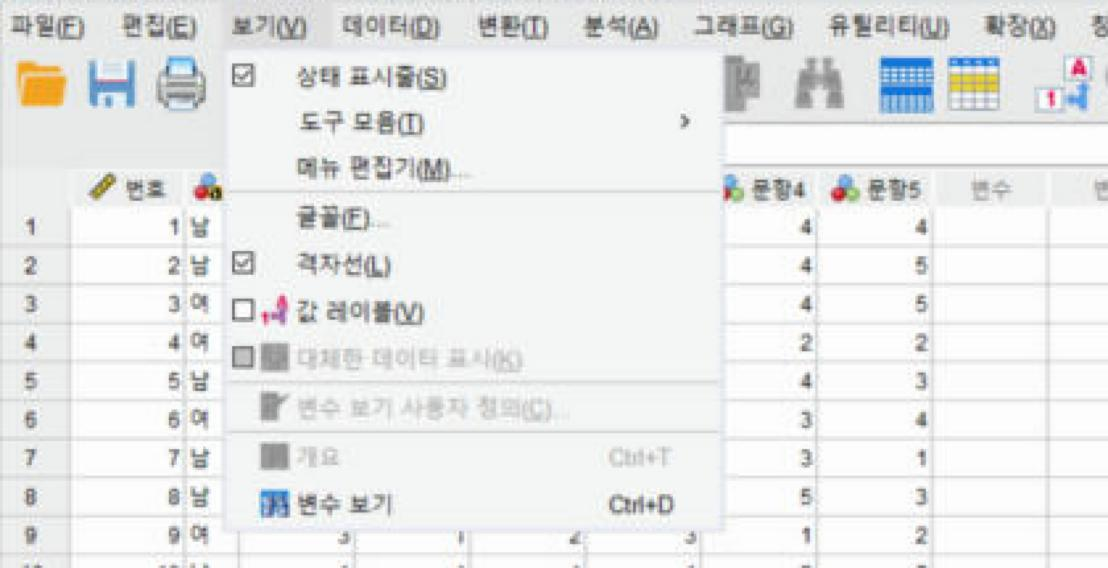
- 5값 레이블이 보이도록 전환해 확인합니다.보기 메뉴의 값 레이블(Value Labels)을 켜면 데이터 보기에서 학년이 1 대신 "1학년"으로 보입니다. 다시 끄면 숫자로 돌아옵니다.
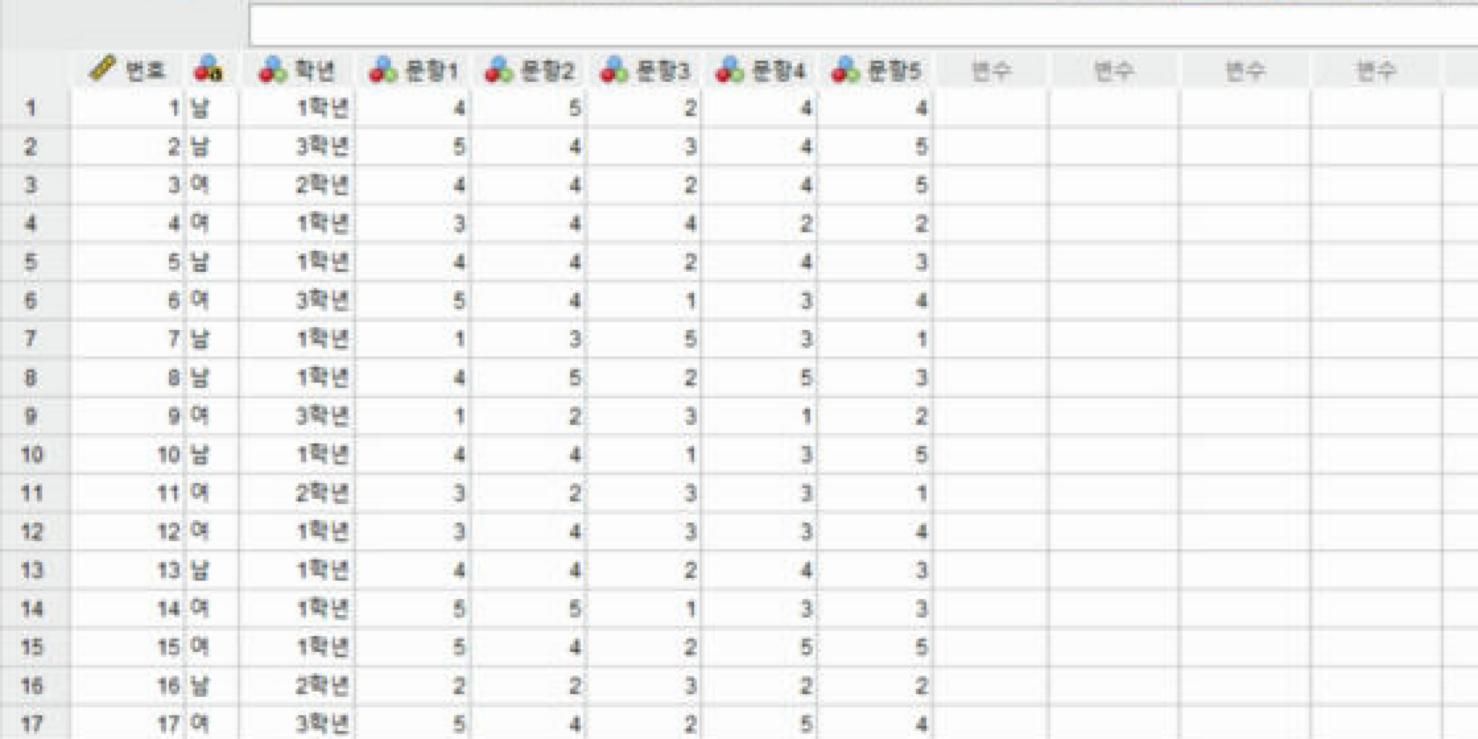
이 데이터의 변수와 값은 모두 가상입니다.
측도(Measure) 정리
| SPSS 측도 | 뜻 | 예 |
|---|---|---|
| 척도(Scale) | 연속형: 숫자의 크기와 간격이 의미 있는 변수 | 점수, 키, 평균 점수 |
| 순서형(Ordinal) | 서열형: 순서만 의미 있는 변수 | 학년, 등급 |
| 명목형(Nominal) | 명목형: 구분하는 이름일 뿐인 변수 | 성별, 학교 유형 |
Jamovi의 Continuous, Ordinal, Nominal과 같은 개념입니다. Jamovi에서는 Continuous라고 부르는 것을 SPSS에서는 척도(Scale)라고 부릅니다.
결측값과 이름 규칙, 이것만 기억하세요
- 결측값 — 응답이 없는 칸은 점(.)으로 보입니다. 설문에서 "모름"을 99로 적었다면 변수 보기의 결측값 칸에서 99를 결측으로 지정해야 평균에 들어가지 않습니다.
- 변수 이름 — 공백을 쓸 수 없습니다. 한글 이름도 가능하지만 길이 제한이 있으므로 짧게 짓고, 설명은 레이블에 적습니다.
- 원본 보관 — 변수 설정과 값을 고치기 전에 원본 파일을 복사해 둡니다.
저장하기
- 1파일 > 다른 이름으로 저장으로 .sav로 저장합니다.변수 설정(레이블, 값, 측도)까지 .sav에 함께 저장되므로, 다음에 열면 같은 설정이 유지됩니다. 엑셀이나 CSV 파일에는 이 설정이 저장되지 않습니다.
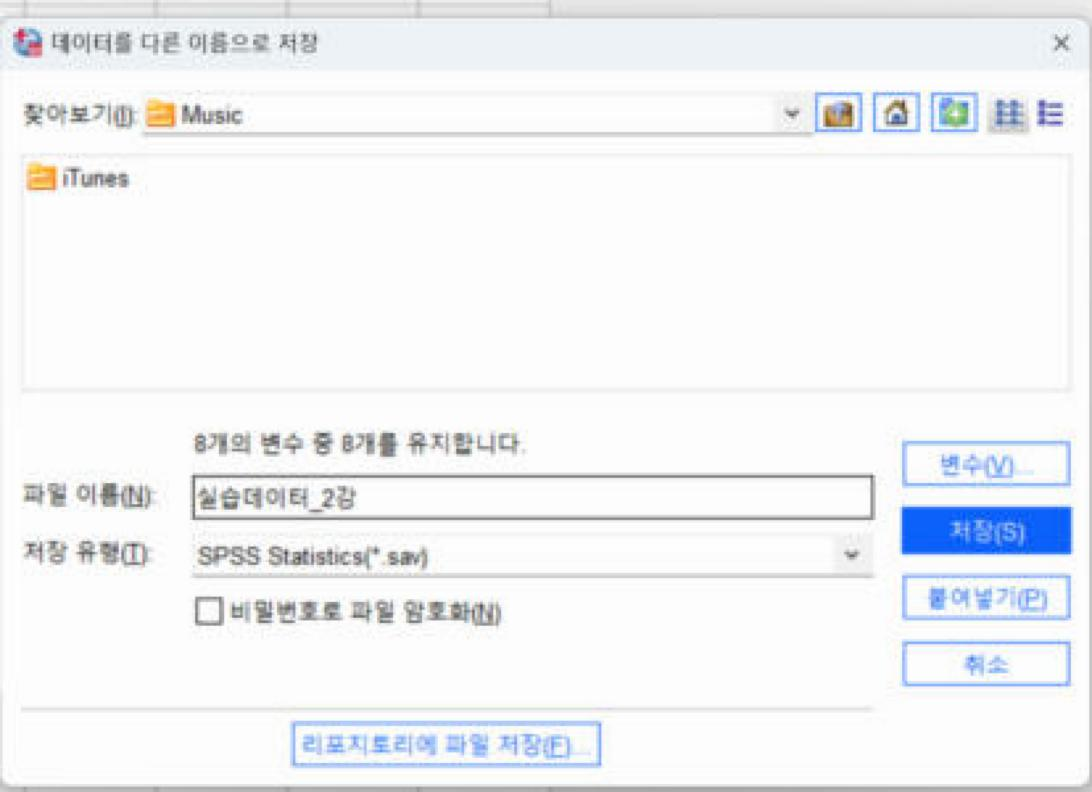
화면과 메뉴는 SPSS 32 한국어판 기준입니다.