이 강의에서 할 일
- SPSS를 쓸 수 있는 방법(기관 라이선스, 구독, 체험판)을 구분하고 설치한다.
- 데이터 편집기(Data Editor), 뷰어(Viewer), 구문 편집기(Syntax Editor)가 각각 무엇인지 말할 수 있다.
- 데이터를 열어 분석 하나를 실행하고 데이터와 결과를 따로 저장한다.
시작하기 전에
- 컴퓨터(Windows 또는 Mac)
- SPSS 사용 권한: 소속 기관의 라이선스가 있는지 먼저 확인
- 통계 지식은 필요 없습니다.
SPSS를 쓰는 방법
SPSS(IBM SPSS Statistics)는 Jamovi와 달리 유료 프로그램이라, 설치 전에 어떤 방식으로 쓸지부터 정해야 합니다.
| 방법 | 특징 | 이럴 때 |
|---|---|---|
| 소속 기관 라이선스 | 대학·연구소가 배포하는 설치 파일과 인증 정보를 씁니다. | 재학생·재직자라면 가장 먼저 확인합니다. |
| 개인 구독·구매 | IBM 또는 공식 판매처에서 개인 라이선스를 구합니다. | 소속 기관의 라이선스가 없을 때 |
| 체험판 | 정해진 기간 동안 쓸 수 있는 평가판입니다. 기간과 조건은 IBM 안내를 확인합니다. | 구입 전에 화면과 기능을 먼저 써 보고 싶을 때 |
라이선스 종류와 가격, 체험판 기간은 수시로 바뀌므로 구입·설치 전에 IBM 공식 사이트나 소속 기관의 안내로 확인합니다. 이 글에서는 값을 적지 않았습니다.
IBM 공식 사이트에서 평가판을 신청할 수 있습니다. 신청에는 IBM 계정이 필요하고, 평가판 기간과 조건은 신청 화면의 안내를 따릅니다.
공식 제품 페이지의 평가판 신청 버튼으로 연결되는 주소입니다(작성 시점 기준). 주소와 절차는 IBM이 바꿀 수 있어, 열리지 않으면 제품 페이지에서 "Start free trial"을 찾습니다.
참고로 SPSS는 버전이 올라가면서 화면이 조금씩 바뀝니다. 이 강좌의 화면은 SPSS 32(한국어 화면, 평가판)에서 캡처했습니다.
다운로드와 설치
- 1라이선스를 인증하고 SPSS를 실행합니다.기관 라이선스는 받은 인증 정보로, 체험판은 안내에 따라 인증합니다. 처음 실행하면 파일을 여는 창이 나타나는데, 이번에는 닫고 빈 데이터 편집기(Data Editor) 화면을 확인합니다.
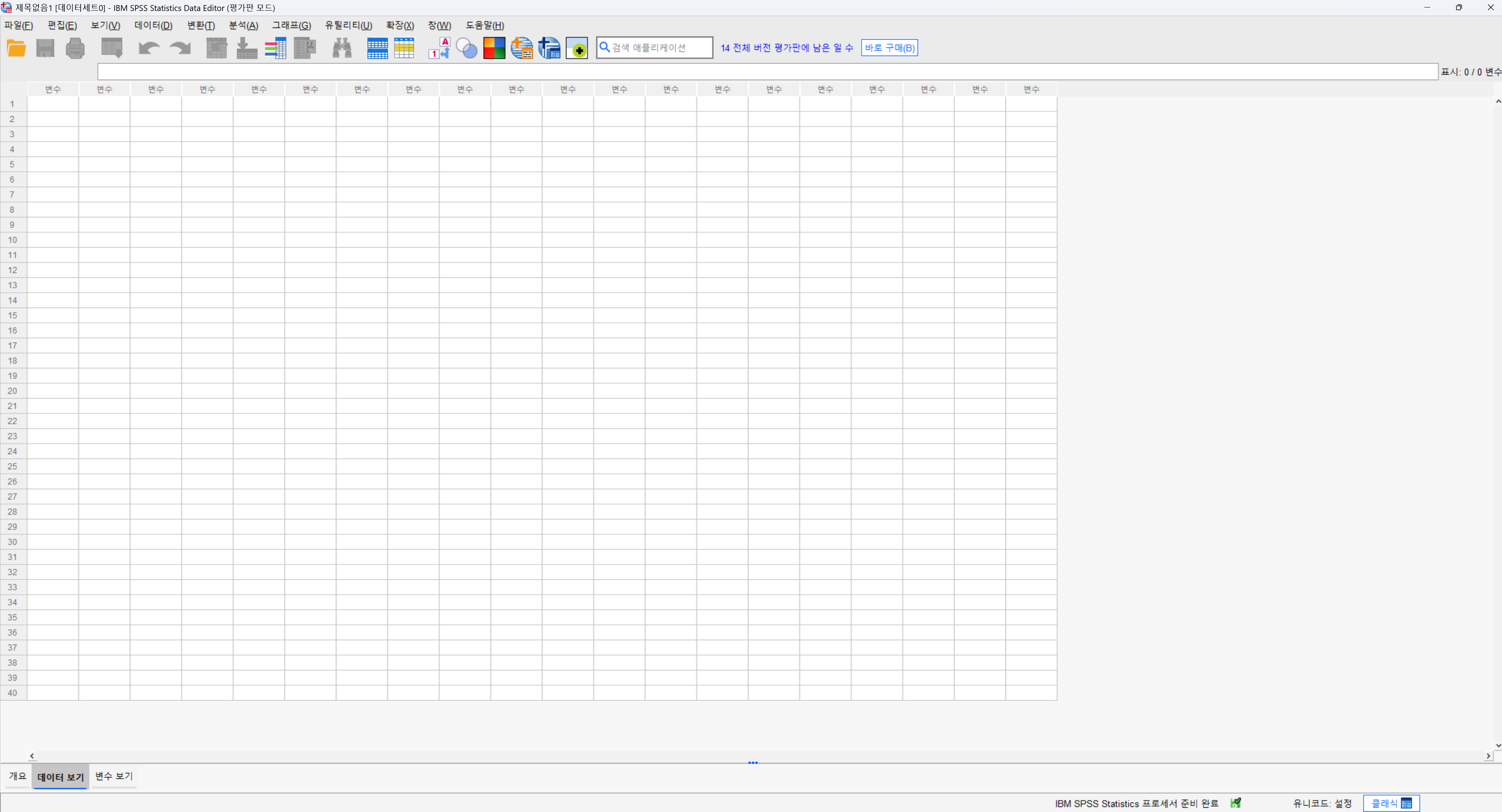
인증 절차는 라이선스 방식과 버전에 따라 다릅니다.
메뉴와 화면 구성
SPSS는 용도에 따라 창이 나뉘어 있습니다. 데이터를 다루는 창과 결과를 보는 창이 따로라는 점이 Jamovi와 가장 크게 다릅니다.
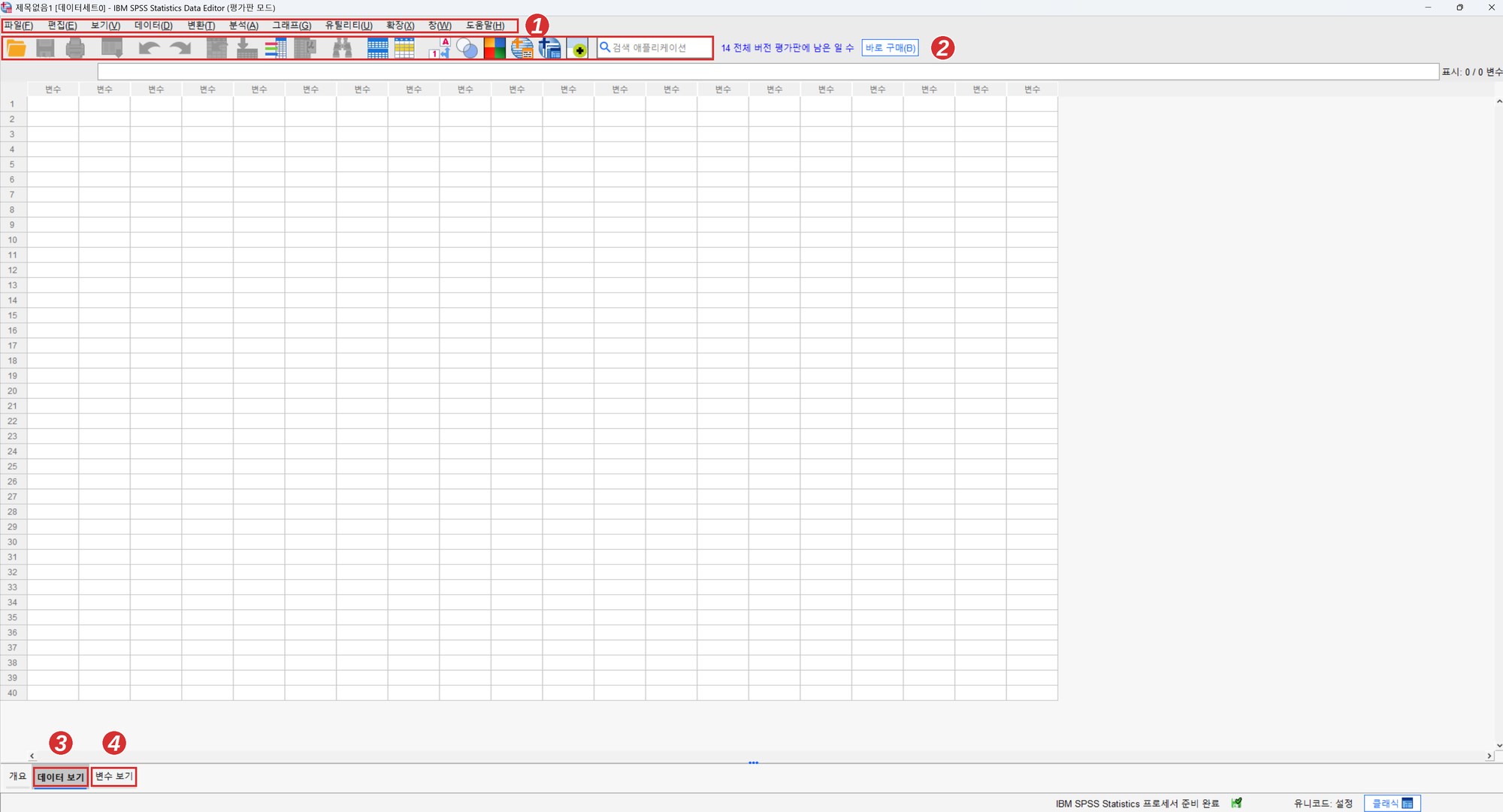
| 창 | 하는 일 | 저장 형식 |
|---|---|---|
| 데이터 편집기 (Data Editor) | 데이터를 입력하고 보는 창. 아래쪽 탭에서 데이터 보기(Data View)(값)와 변수 보기(Variable View)(변수 설정)를 오갑니다. | .sav |
| 뷰어 (Viewer) | 분석을 실행하면 결과표와 그래프가 쌓이는 창. 왼쪽의 개요(Outline)로 결과를 찾아갑니다. | .spv |
| 구문 편집기 (Syntax Editor) | 분석 명령어(Syntax)를 적고 실행하는 창. 처음에는 안 써도 됩니다. | .sps |
Data Editor의 메뉴 막대
- 파일(File) — 새로 만들기(New), 열기(Open), 저장(Save), 다른 이름으로 저장(Save As), 내보내기(Export) 같은 파일 작업.
- 데이터(Data) — 케이스 선택(Select Cases), 파일 병합(Merge Files), 케이스 정렬(Sort Cases) 같은 데이터 관리.
- 변환(Transform) — 변수 계산(Compute Variable), 다른 변수로 코딩변경(Recode into Different Variables).
- 분석(Analyze) — 통계 분석 대부분이 들어 있는 메뉴. 앞으로 가장 많이 씁니다.
- 그래프(Graphs) — 그래프 만들기.
- 확장(Extensions) — 추가 기능(확장)을 설치하고 관리합니다.
SPSS를 한국어 화면으로 쓰면 메뉴가 한글로 보이므로, 이 강좌는 한글 이름 뒤에 영어 이름을 괄호로 함께 적습니다. 메뉴와 창 이름은 PC의 한국어 SPSS 화면으로 확인한 이름입니다. 버전이나 설정에 따라 다를 수 있으니 화면과 다르면 화면을 따릅니다. 영어 화면으로 쓰는 경우 괄호 안의 영어 이름을 보면 됩니다.
기본 사용법 따라 하기
데이터를 열고, 분석을 하나 실행하고, 저장하는 흐름을 한 번 해 봅니다. 이후 모든 강의에서 같은 흐름이 반복됩니다. 연습용 파일은 엑셀·CSV·.sav 중 무엇이든 괜찮고, Jamovi 강의의 4강 실습 파일(CSV)을 써도 됩니다.
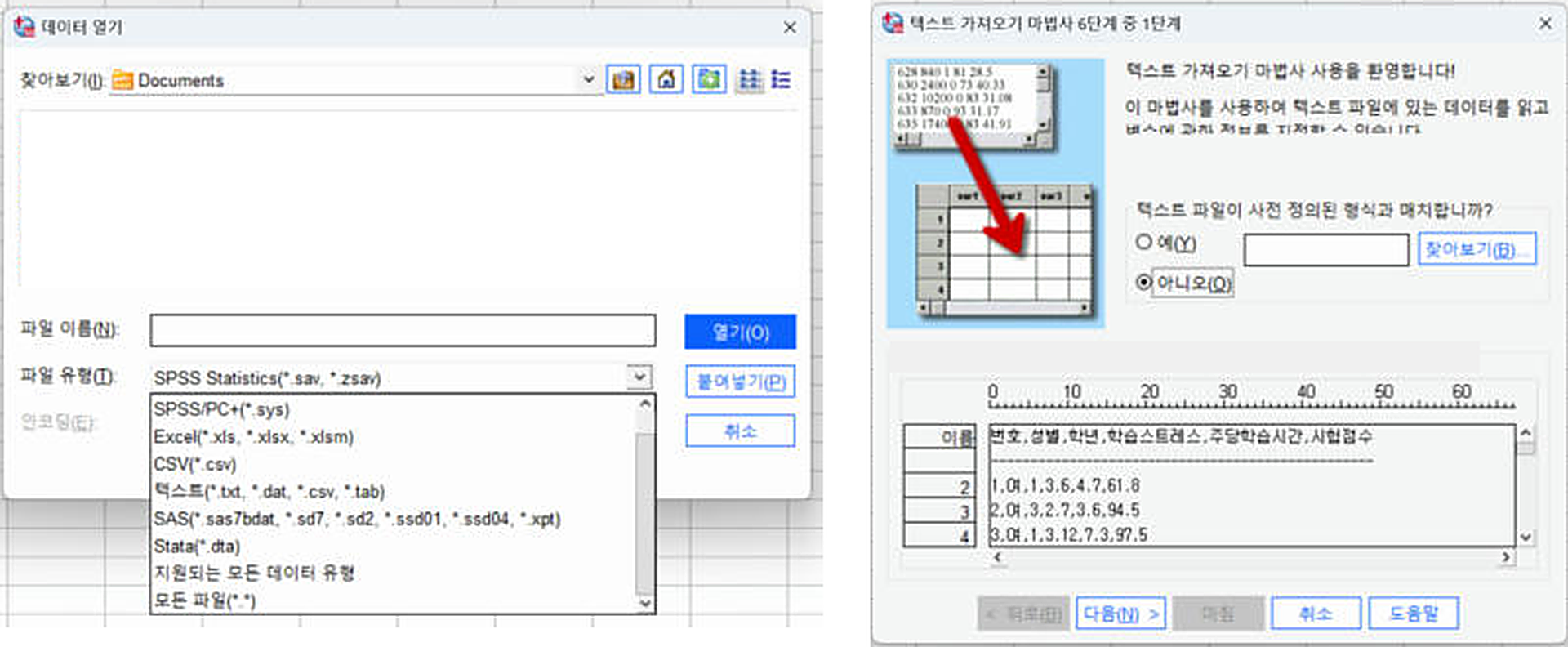
- 1파일(File) > 열기(Open) > 데이터(Data)로 데이터를 엽니다.파일 유형 목록에서 열려는 형식(SPSS는 .sav, 그 밖에 Excel, CSV 등)을 고른 뒤 파일을 선택합니다. CSV·텍스트 파일은 텍스트 가져오기 마법사가 나오며, 2단계의 “변수 이름이 파일의 처음에 있습니까?”에서 “예”를 확인하고 마침까지 진행합니다.
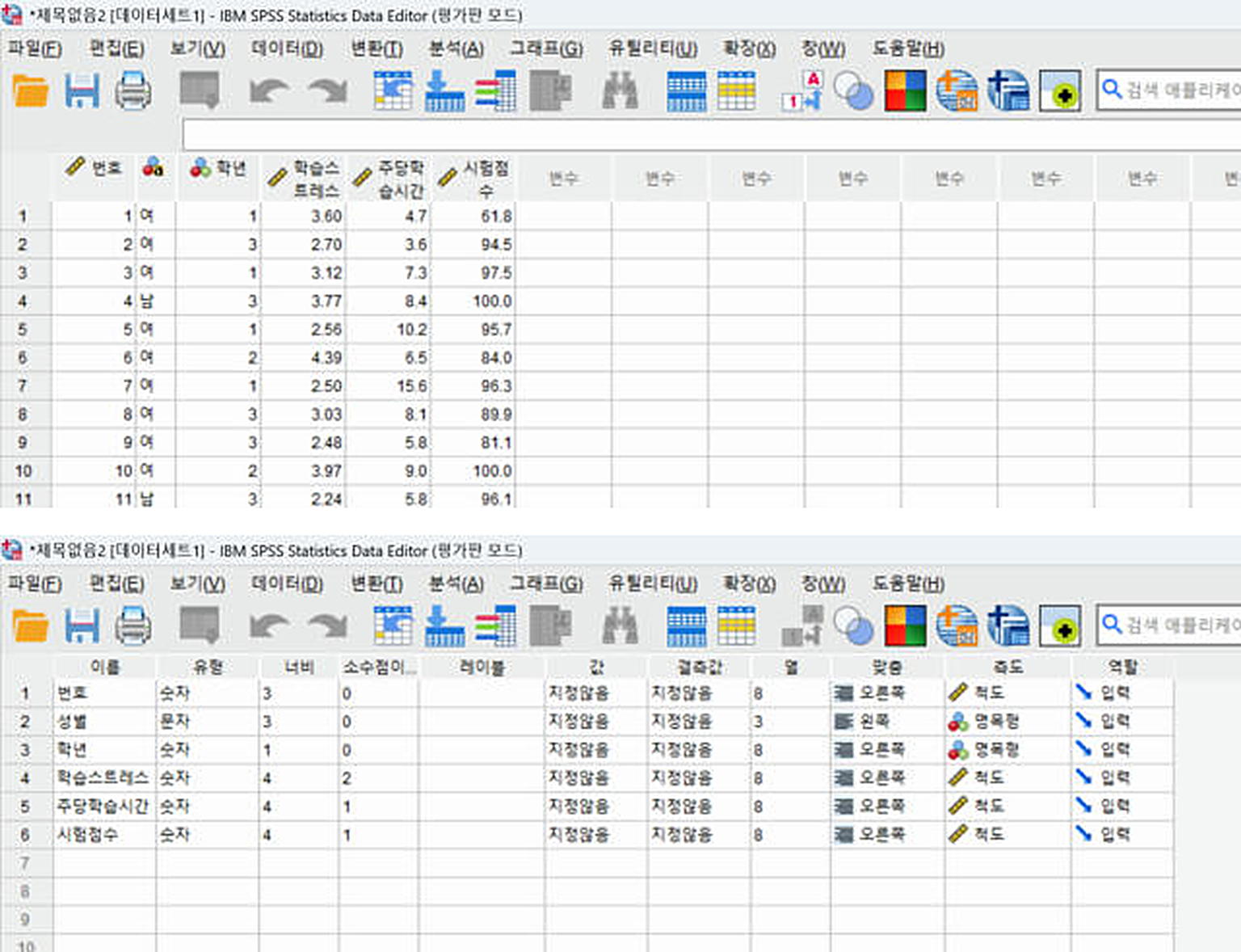
- 2데이터 보기(Data View)와 변수 보기(Variable View)를 확인합니다.데이터 보기에서는 행이 사례, 열이 변수로 보입니다. 변수 보기에서는 변수 하나가 한 행이고 유형(Type), 측도(Measure) 같은 열로 설정을 봅니다. 자세한 설정은 2강에서 합니다.
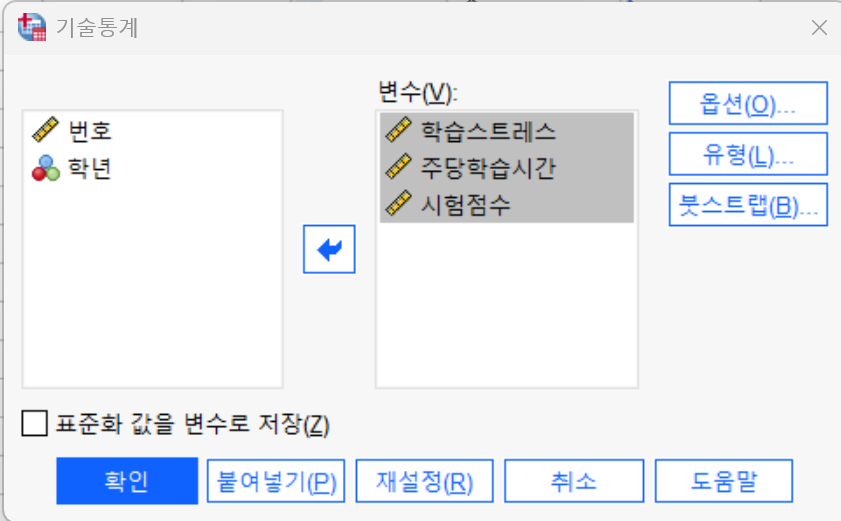
- 3분석(Analyze) > 기술통계량(Descriptive Statistics) > 기술통계(Descriptives)를 엽니다.분석할 변수를 왼쪽 목록에서 오른쪽 변수(Variable(s)) 칸으로 옮기고 확인(OK)을 누릅니다. Jamovi와 달리 확인(OK)을 눌러야 결과가 나옵니다.
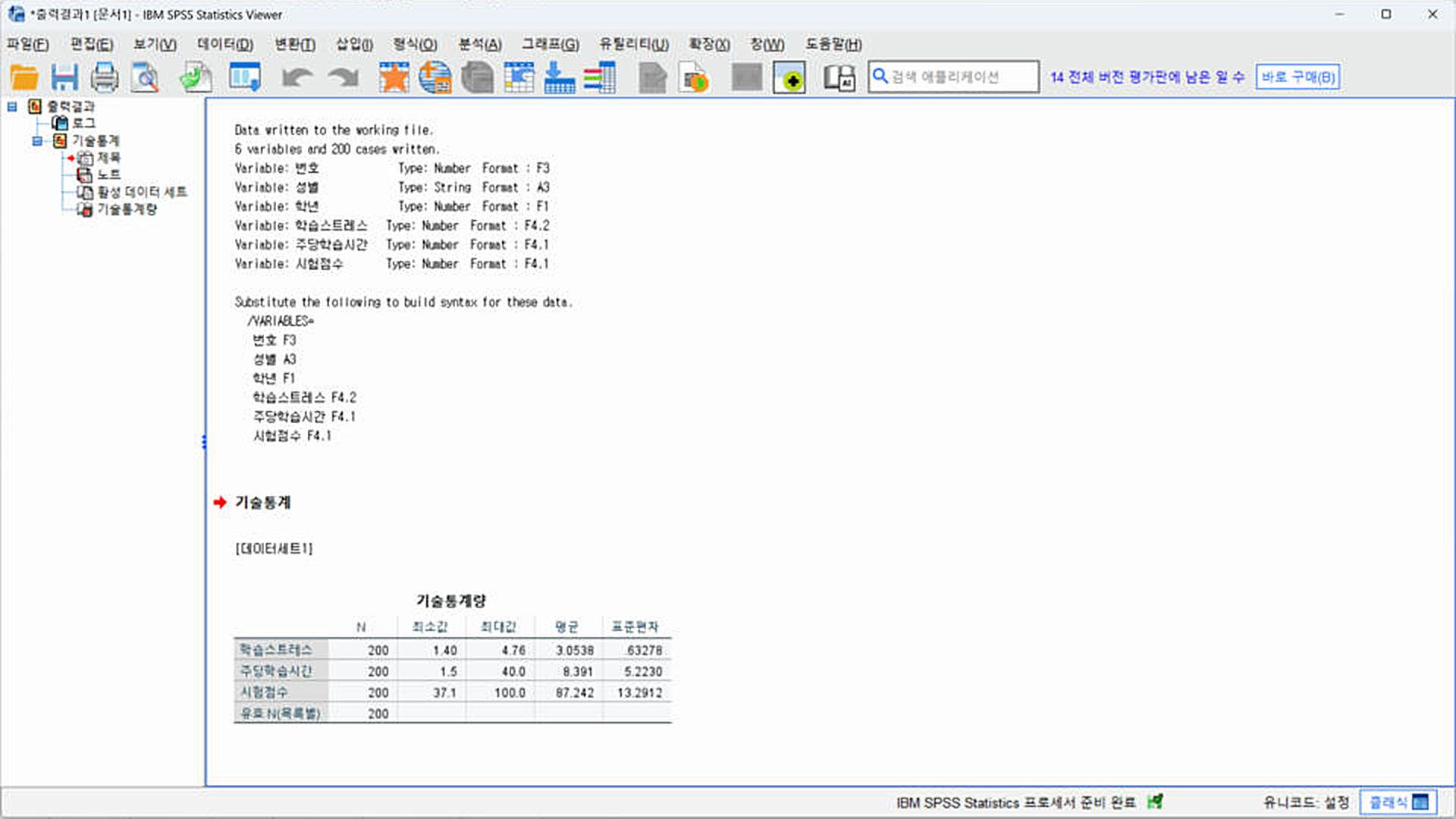
- 4뷰어(Viewer)에서 결과를 확인합니다.결과 창이 따로 열리고 기술통계량(Descriptive Statistics) 표가 나타납니다. 왼쪽 개요에서 항목을 눌러 이동하거나 지울 수 있습니다.
- 5데이터와 결과를 따로 저장합니다.데이터 편집기에서 파일(File) > 저장(Save)으로 데이터를 .sav로, 뷰어에서 파일(File) > 저장(Save)으로 결과를 .spv로 저장합니다. 결과표를 논문에 쓸 때는 표를 복사하거나 파일(File) > 내보내기(Export)로 내보냅니다.
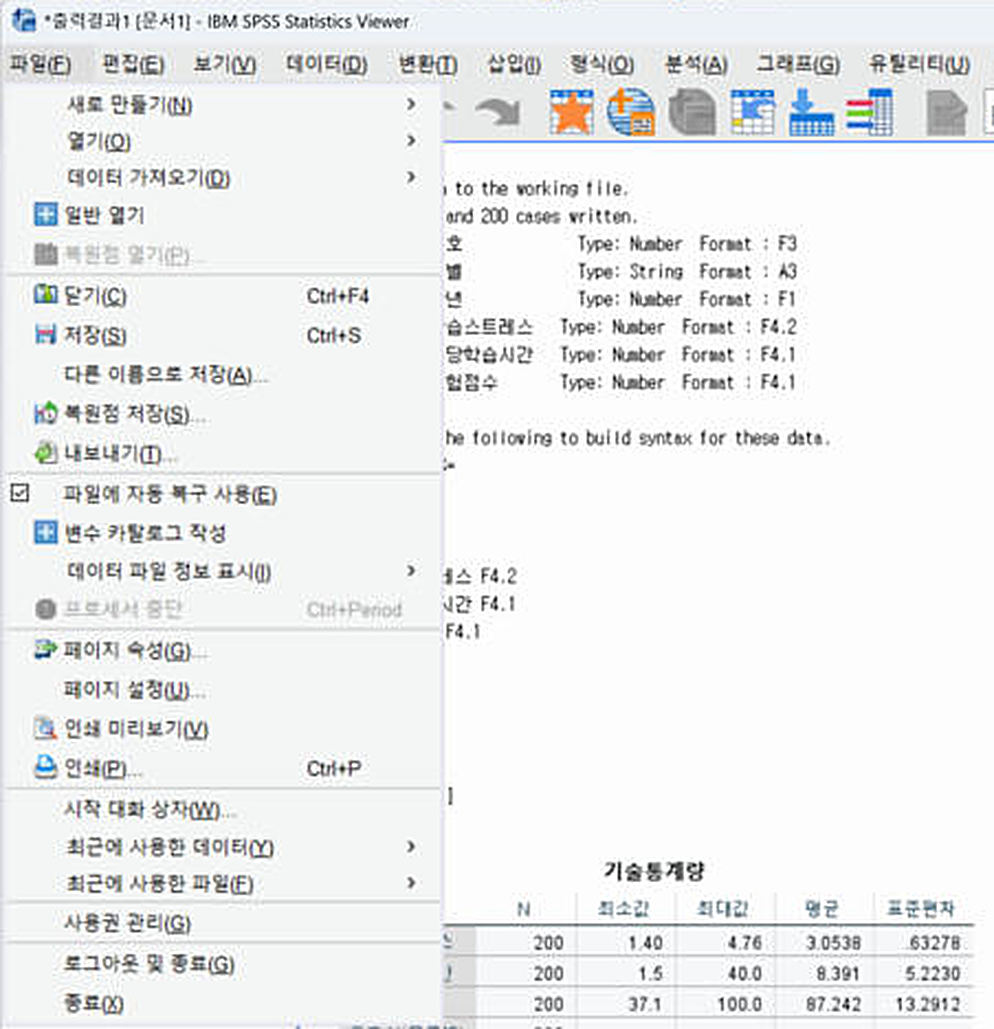
창마다 저장하는 파일이 다르므로, 데이터(.sav)와 결과(.spv)를 둘 다 저장해야 나중에 이어서 작업할 수 있습니다. 캡처의 데이터는 가상 데이터(200명)입니다.
Jamovi와 SPSS, 이렇게 다릅니다
| Jamovi | SPSS | 알아둘 점 |
|---|---|---|
| 데이터 시트 + 결과 창이 한 화면 | 데이터 편집기와 뷰어가 별도 창 | 결과가 안 보이면 뷰어 창을 찾습니다. |
| 옵션을 바꾸면 결과가 바로 바뀜 | 확인(OK)을 눌러야 분석이 실행됨 | 옵션을 바꾸면 다시 실행해야 하고, 결과가 뷰어에 계속 쌓입니다. |
| 변수 설정은 Variables 탭 | 변수 설정은 변수 보기(Variable View) | 2강에서 다룹니다. |
| 파일 형식 .omv | 데이터 .sav, 결과 .spv | 저장은 창마다 따로 합니다. |
처음 쓸 때 자주 막히는 곳
- 붙여넣기(Paste) 버튼 — 분석 창에 있는 붙여넣기를 누르면 방금 설정한 분석이 구문(Syntax)으로 적혀 나옵니다. 같은 분석을 다시 돌리거나 기록으로 남길 때 유용합니다.
- 분석을 여러 번 하면 결과가 쌓입니다 — 같은 표가 여러 개 생기면 뷰어에서 필요 없는 것을 지웁니다.
- 결과표에 변수 이름 대신 레이블이 나오게 하려면 — 편집(Edit) > 옵션(Options)의 출력(Output) 탭에서 변수 표시 방식을 바꿀 수 있습니다. 항목 이름은 버전에 따라 다를 수 있어 PC에서 확인합니다.